
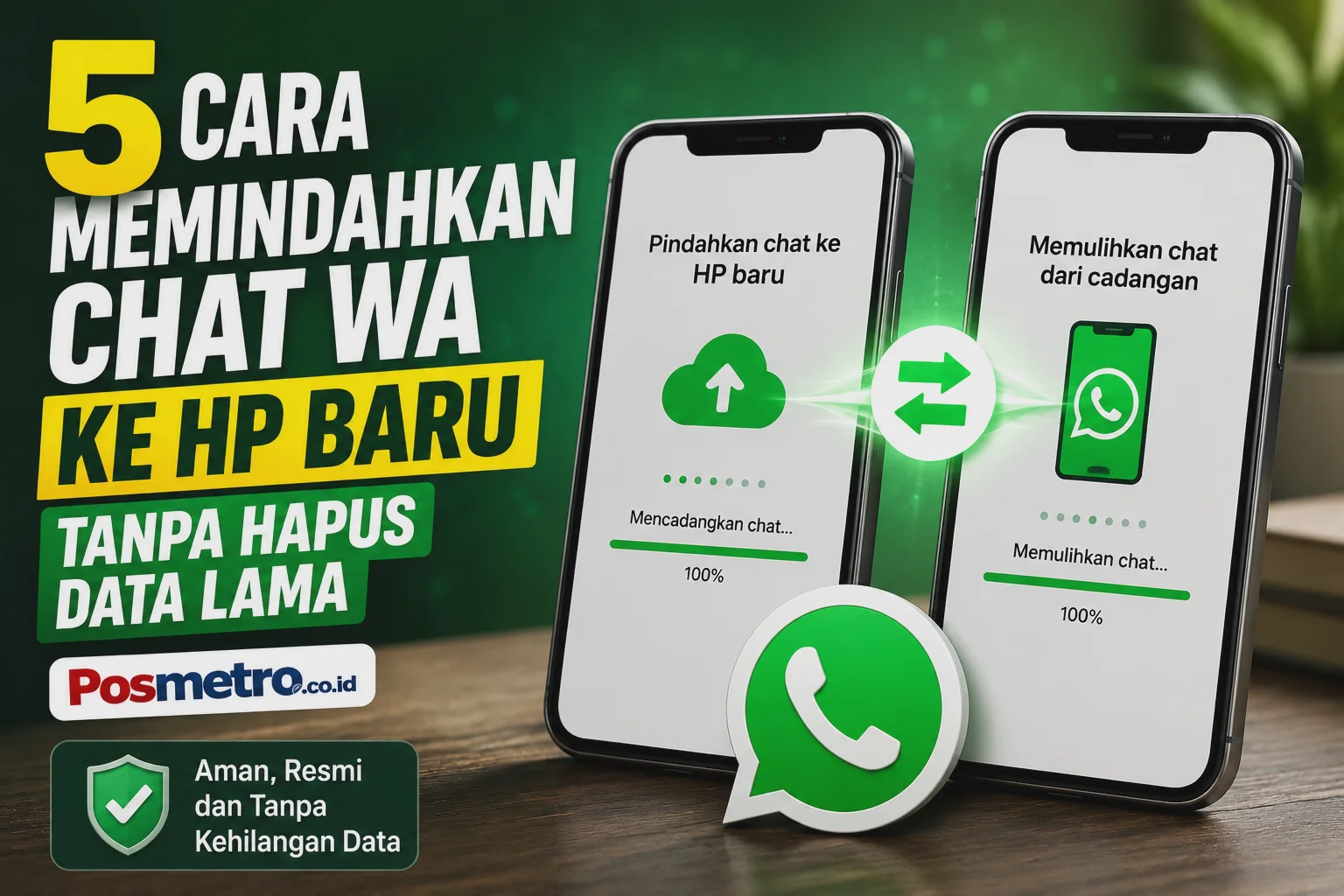
Cara memindahkan chat WA ke HP baru dapat dilakukan melalui tiga metode utama. Kamu bisa menggunakan fitur Transfer Chat via QR Code tanpa cloud, memanfaatkan cadangan Google Drive atau iCloud, atau memakai aplikasi resmi seperti Move to iOS untuk migrasi lintas platform.
Membeli ponsel baru selalu membawa kegembiraan tersendiri bagi siapapun. Namun, kecemasan sering kali muncul saat memikirkan nasib ribuan riwayat pesan digital penting. Kehilangan data obrolan kerja, kenangan keluarga, atau dokumen penting tentu menjadi mimpi buruk.
Kamu tidak perlu khawatir lagi kehilangan data berharga tersebut. Proses migrasi seluruh data obrolan kini bisa berjalan sangat mulus dan cepat. Ikuti langkah-langkah tepercaya di bawah ini agar data obrolan kalian pindah secara utuh.
Mengapa Riwayat Chat WhatsApp Tidak Otomatis Pindah?
Banyak pengguna bingung mengapa obrolan mereka kosong saat masuk di ponsel baru. WhatsApp sangat menjunjung tinggi privasi dan keamanan data penggunanya. Platform ini menerapkan sistem enkripsi ujung ke ujung (end-to-end encryption) yang sangat ketat.
Artinya, seluruh data obrolan kalian hanya tersimpan secara lokal di dalam memori perangkat. WhatsApp sama sekali tidak menyimpan riwayat obrolan kalian di server pusat mereka. Oleh karena itu, proses pemindahan data memerlukan tindakan manual yang disengaja dari pemilik akun.
Sistem keamanan ini memastikan tidak ada pihak ketiga yang bisa mengintip pesan kalian. Namun, hal ini juga berarti kamu bertanggung jawab penuh atas pencadangan data tersebut. Mari kita bahas metode terbaik untuk memindahkan data tersebut dengan aman.
Cara Ke-1: Cara Transfer Chat via QR Code (Tanpa Cloud)
Fitur Transfer Chat merupakan inovasi terbaru yang sangat efisien dari WhatsApp. Metode ini memanfaatkan koneksi Wi-Fi lokal secara langsung antar kedua perangkat ponsel. Kamu tidak memerlukan kuota internet besar atau penyimpanan cloud berbayar lagi.
Proses ini bekerja dengan memindahkan data terenkripsi langsung dari ponsel lama ke ponsel baru. Kecepatan transfernya jauh lebih tinggi dibandingkan mengunduh dari cadangan cloud internet. Fitur ini sangat cocok untuk data obrolan yang berukuran bergiga-giga.
Penting: Pastikan kedua ponsel kalian terhubung ke jaringan Wi-Fi yang sama. Jangan mematikan fitur Wi-Fi atau Bluetooth selama seluruh proses transfer ini sedang berlangsung.
Langkah Transfer Chat WA Android ke Android via QR Code
Pertama, buka aplikasi WhatsApp di ponsel Android lama kamu terlebih dahulu. Masuk ke menu Setelan, lalu pilih opsi Chat, dan klik Transfer Chat. Tekan tombol Mulai untuk memunculkan pemindai kamera pada layar ponsel lama.
Sekarang, ambil ponsel Android baru kalian yang masih bersih dari akun. Unduh WhatsApp, lalu masuk menggunakan nomor telepon yang persis sama dengan ponsel lama. Verifikasi kode OTP yang dikirimkan melalui SMS ke nomor kamu.
Setelah verifikasi, layar ponsel baru akan otomatis menampilkan sebuah kode QR khusus. Pindai kode QR tersebut menggunakan kamera ponsel Android lama kamu yang sudah bersiap. Tunggu hingga proses transfer data lokal selesai sepenuhnya hingga 100 persen.
Langkah Transfer Chat WA iPhone ke iPhone via QR Code
Buka menu Pengaturan pada aplikasi WhatsApp di perangkat iPhone lama kamu. Pilih menu Chat, kemudian ketuk pada pilihan opsi Transfer Chat ke iPhone. Klik tombol Mulai untuk mengaktifkan kamera pemindai pada perangkat iPhone lama.
Pada iPhone baru, pastikan kamu sudah mengunduh aplikasi WhatsApp resmi dari App Store. Masuk menggunakan nomor telepon yang sama dan selesaikan proses verifikasi sistem. Layar iPhone baru kalian akan segera memunculkan kode QR pemindahan data.
Arahkan kamera iPhone lama untuk memindai kode QR di layar iPhone baru. Jaga agar kedua perangkat tetap berdekatan agar koneksi lokal tidak terputus. Biarkan sistem menyelesaikan pemindahan seluruh aset obrolan dan media kalian.
Cara Ke-2: Menggunakan Cadangan Cloud Tradisional
Metode cloud merupakan cara klasik yang sangat andal sejak lama. Cara ini memanfaatkan akun pihak ketiga untuk menyimpan data cadangan kalian. Android menggunakan Google Drive, sementara perangkat iOS menggunakan layanan iCloud milik Apple.
Metode ini sangat berguna jika ponsel lama kalian sudah rusak atau hilang. Data yang tersimpan di cloud dapat diunduh kapan saja ke perangkat baru. Kamu hanya perlu memastikan ruang penyimpanan cloud kalian masih mencukupi.
Cadangan Google Drive (Sesama Android)
Buka WhatsApp di ponsel Android lama, lalu masuk ke Setelan dan pilih Chat. Ketuk Cadangan Chat, lalu pilih Cadangkan ke Google Drive secara berkala. Pastikan akun Google kalian sudah terhubung secara benar di perangkat tersebut.
Tekan tombol Cadangkan untuk memulai proses unggah data obrolan ke cloud. Pastikan kalian menggunakan koneksi Wi-Fi karena ukuran file bisa sangat besar. Tunggu hingga informasi waktu cadangan terbaru menunjukkan jam saat ini.
Beralih ke ponsel Android baru yang sudah login dengan akun Google yang sama. Instal WhatsApp, masukkan nomor telepon kalian, dan lakukan verifikasi akun secara normal. Ketuk pilihan Pulihkan saat sistem mendeteksi adanya cadangan di Google Drive.
Cadangan iCloud (Sesama iPhone)
Masuk ke Pengaturan iPhone lama kalian, lalu ketuk profil Apple ID di bagian atas. Aktifkan opsi iCloud Drive dan pastikan centang untuk aplikasi WhatsApp sudah menyala. Langkah awal ini sangat krusial agar pencadangan cloud berfungsi.
Buka WhatsApp, masuk ke Pengaturan, pilih Chat, lalu ketuk Cadangan Chat. Tekan opsi Cadangkan Sekarang untuk mengunggah seluruh data ke server iCloud Apple. Pastikan baterai ponsel cukup dan terhubung ke Wi-Fi yang stabil.
Pada iPhone baru, masuklah menggunakan Apple ID yang sama dengan ponsel lama kalian. Jalankan aplikasi WhatsApp yang baru diinstal, lalu lakukan verifikasi nomor telepon kamu. Sistem akan otomatis menawarkan opsi untuk memulihkan seluruh riwayat obrolan kalian.
Cara Ke-3: Migrasi Lintas Platform (Android ke iPhone & Sebaliknya)
Memindahkan data obrolan antar sistem operasi yang berbeda dahulu sangatlah sulit. Perbedaan format database antara Android dan iOS menjadi kendala utama bagi pengguna. Beruntung, sekarang sudah ada solusi resmi yang disediakan oleh para pengembang.
Proses ini membutuhkan ketelitian ekstra karena melibatkan sistem operasi yang berbeda total. Kamu harus mengikuti petunjuk resmi agar data tidak mengalami korupsi digital. Mari pelajari cara resmi untuk melakukan migrasi lintas platform ini.
Cara Memindahkan Chat WA Android ke iPhone Resmi
Kamu wajib mengunduh aplikasi bernama "Move to iOS" di ponsel Android lama kalian. Aplikasi resmi buatan Apple ini tersedia gratis di Google Play Store. Pastikan iPhone baru kalian berada dalam kondisi pengaturan awal pabrik (factory reset).
Saat mengatur iPhone baru, pilih opsi Pindahkan Data dari Android pada layar instruksi. Sebuah kode keamanan khusus akan muncul di layar iPhone baru kalian tersebut. Masukkan kode tersebut ke dalam aplikasi Move to iOS di ponsel Android.
Pilih opsi WhatsApp pada daftar data yang ingin kalian pindahkan ke iPhone. Proses kompresi data akan dimulai di ponsel Android lama kalian secara otomatis. Setelah selesai, lanjutkan pengaturan iPhone hingga masuk ke menu utama perangkat.
Disclaimer: Proses migrasi menggunakan Move to iOS mengharuskan iPhone dalam keadaan baru atau dikosongkan total. Seluruh data yang ada di iPhone akan terhapus jika tidak dicadangkan terlebih dahulu. Jika membutuhkan bantuan lebih lanjut, kamu bisa mengunjungi Pusat Bantuan Resmi WhatsApp untuk panduan teknis tambahan.
Cara Memindahkan Chat WA iPhone ke Android Resmi
Metode ini umumnya memerlukan kabel fisik berupa kabel Lightning atau USB-C ke USB-C. Sambungkan iPhone lama dan ponsel Android baru kalian menggunakan kabel data tersebut. Pastikan ponsel Android baru berada dalam proses pengaturan awal pertama kali.
Saat muncul notifikasi salin data pada Android, berikan izin akses pada iPhone kalian. Pilih aplikasi WhatsApp dari daftar aplikasi yang bersedia untuk dipindahkan datanya. Pindai kode QR yang muncul di layar Android menggunakan kamera iPhone.
Proses transfer data antar perangkat akan berjalan melalui koneksi kabel fisik tersebut. Setelah setup Android selesai, buka WhatsApp dan masuk dengan nomor telepon kalian. Seluruh obrolan dari iPhone akan langsung didekripsi di ponsel Android baru.
Rahasia Tersembunyi: Mengatasi Masalah Transfer Mentok di 99%
Banyak pengguna mengeluhkan proses transfer chat yang tiba-tiba berhenti di angka 99%. Hal ini merupakan masalah klasik yang jarang dibahas oleh para kompetitor tutorial. Penyebab utamanya bukanlah kerusakan aplikasi, melainkan masalah pada manajemen file media.
File video atau dokumen yang korup membuat sistem enkripsi WhatsApp mengalami kegagalan membaca. Sistem akan terus mencoba membaca file rusak tersebut secara berulang-ulang tanpa henti. Akibatnya, persentase transfer data menjadi macet dan tidak kunjung selesai.
Solusi terbaiknya adalah membersihkan cache dan menghapus file video berukuran raksasa dahulu. Masuk ke Setelan WhatsApp, pilih Kelola Penyimpanan, lalu hapus file sampah besar. Langkah sederhana ini akan membuat proses transfer berjalan lancar tanpa hambatan.
Tabel Perbandingan Metode Transfer WhatsApp
Berikut adalah tabel analisis untuk membantu kalian memilih metode transfer chat terbaik:
Kendala Umum dan Solusi Praktis Saat Migrasi WA
Proses pemindahan data terkadang tidak selalu berjalan mulus sesuai rencana kita. Masalah teknis bisa saja muncul karena faktor eksternal atau kesalahan sistem internal. Kamu perlu mengenali masalah tersebut agar bisa mengatasinya dengan cepat dan tepat.
Jangan panik jika kalian menemui kendala di tengah proses pemindahan data. Sebagian besar masalah tersebut dapat diselesaikan dengan langkah-langkah perbaikan sederhana. Berikut adalah tabel panduan solusi cepat untuk mengatasi masalah teknis tersebut.
Tabel Solusi Masalah Teknis WhatsApp
Tips Sukses Agar Data WhatsApp Pindah Secara Utuh
Kunci utama keberhasilan transfer data terletak pada persiapan awal yang matang. Pastikan baterai kedua ponsel kalian berada di atas angka 50 persen terlebih dahulu. Proses transfer data yang besar memakan daya baterai dan CPU yang cukup intensif.
Selanjutnya, perbarui aplikasi WhatsApp di kedua ponsel ke versi paling terbaru sekarang. Perbedaan versi aplikasi sering kali menyebabkan kegagalan pembacaan database obrolan baru. Keselarasan versi menjamin kecocokan fitur transfer berjalan dengan sempurna tanpa kendala.
Terakhir, bersihkan ruang penyimpanan internal pada ponsel baru kalian sebelum memulai proses transfer. Pastikan kapasitas memori yang tersedia lebih besar dari ukuran total cadangan WhatsApp. Ruang penyimpanan yang sesak akan otomatis membatalkan proses pemulihan data di tengah jalan.
FAQ (People Also Ask)
-
Apakah memindahkan chat WA ke HP baru akan menghapus chat di HP lama?
Tidak, data di ponsel lama baru akan terhapus setelah proses transfer selesai 100% dan kamu sukses verifikasi di HP baru. Jika transfer gagal, data di HP lama tetap aman dan utuh.
-
Berapa lama proses memindahkan chat WhatsApp ke ponsel yang baru?
Waktu transfer sangat bervariasi tergantung pada ukuran total data obrolan dan metode yang kamu pilih. Metode QR lokal biasanya hanya butuh waktu 5-15 menit untuk data berukuran beberapa gigabyte.
-
Apakah bisa memindahkan chat WA jika nomor teleponnya sudah hangus?
Tidak bisa, kamu wajib memiliki nomor telepon yang aktif untuk menerima kode verifikasi OTP di HP baru. Gantilah nomor WA terlebih dahulu di HP lama sebelum melakukan proses pemindahan chat.
-
Mengapa media foto dan video saya tidak ikut pindah ke HP baru?
Hal ini terjadi karena kamu tidak mengaktifkan opsi "Sertakan Video" saat melakukan pencadangan di HP lama. Pastikan opsi tersebut sudah dicentang agar seluruh file media ikut bermigrasi.
Kesimpulan
Memindahkan riwayat obrolan WhatsApp ke ponsel baru kini bukan lagi hal yang menakutkan. Kamu bisa memilih fitur QR Code yang instan atau metode Cloud yang sangat aman. Pastikan seluruh persiapan teknis telah kalian lakukan demi kelancaran proses migrasi data ini.
Jangan menunda untuk melakukan pencadangan data penting kalian demi menghindari hal buruk. Sekarang, giliran kamu untuk mempraktikkan panduan ini langsung pada ponsel baru kalian. Selamat mencoba, dan nikmati pengalaman menggunakan ponsel baru kalian dengan data yang tetap utuh!