
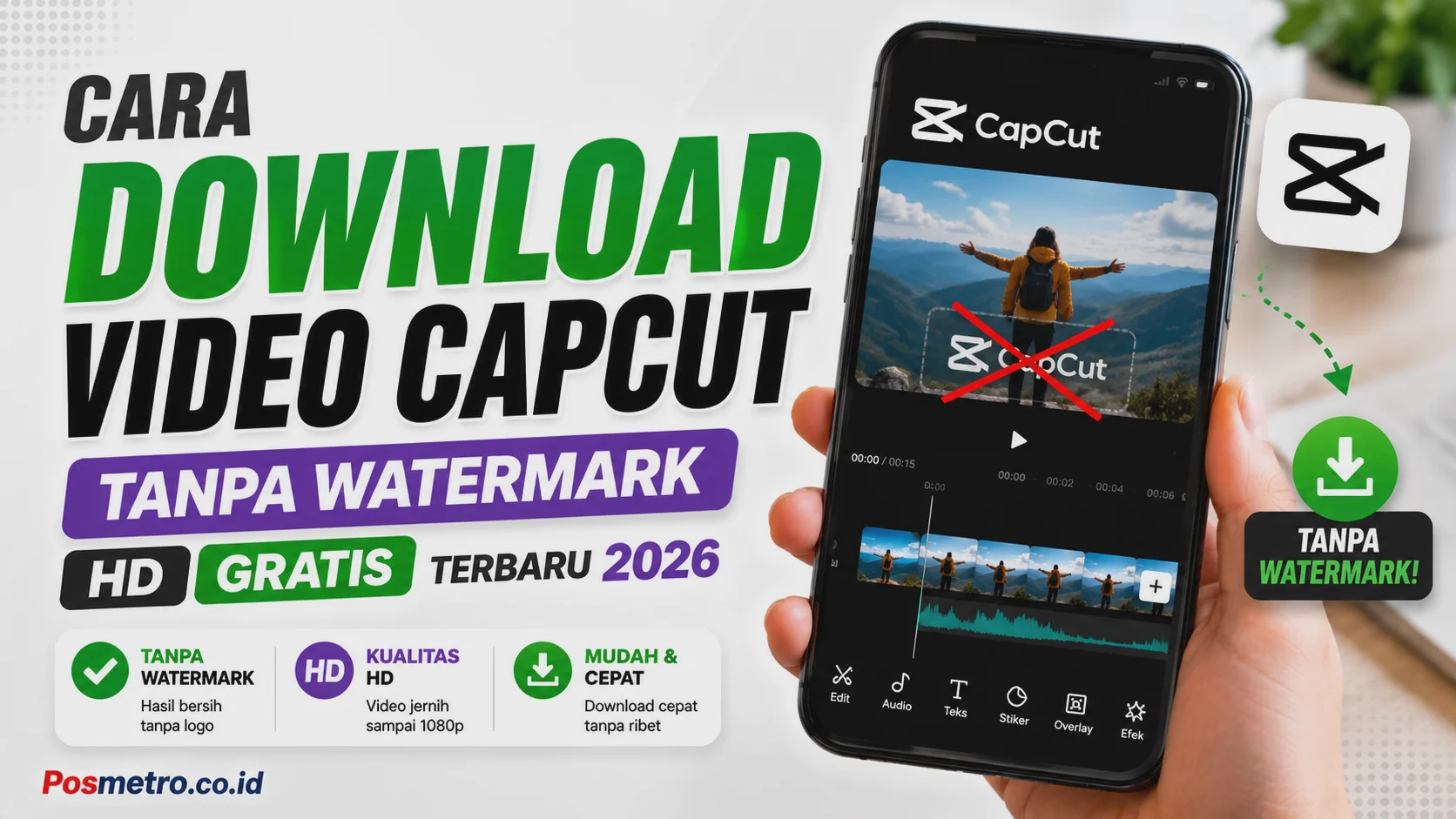
Banyak pengguna mulai mencari cara download video CapCut tanpa watermark karena konten video pendek sekarang semakin sering dipakai untuk TikTok, Instagram Reels, hingga YouTube Shorts.
Menariknya, sebagian kreator pemula baru sadar watermark CapCut cukup mengganggu setelah video mereka mulai dipakai untuk promosi bisnis atau kebutuhan branding media sosial.
Sebagian pengguna bahkan merasa hasil edit terlihat kurang profesional hanya karena logo kecil CapCut masih muncul pada bagian akhir video setelah export selesai dilakukan.
Kalau kalian sedang mencari cara menyimpan video CapCut tanpa watermark dengan kualitas tetap HD tahun 2026, pembahasan ini akan membantu memahami metode paling praktis.
Kenapa Banyak Orang Ingin Menghapus Watermark CapCut?
Sebagian pengguna ingin menghapus watermark karena tampilan video bersih biasanya terlihat lebih profesional ketika diunggah ke berbagai platform media sosial modern.
Di sisi lain, banyak kreator juga mulai menghindari watermark supaya hasil kontennya terasa lebih original dan tidak terlalu menunjukkan aplikasi editing tertentu.
Watermark kecil memang terlihat sepele, tetapi dalam konten digital modern tampilan visual sering memengaruhi kesan profesional sebuah video secara keseluruhan.
Situasi seperti inilah yang membuat pencarian tentang CapCut tanpa watermark terus meningkat sepanjang tahun 2026 terutama di kalangan kreator pemula.
Apa Itu Watermark CapCut?
Watermark CapCut adalah logo atau identitas aplikasi yang biasanya muncul pada bagian akhir video ketika proses export dilakukan menggunakan versi standar aplikasi.
Fitur ini sebenarnya dibuat sebagai bagian branding aplikasi supaya video hasil edit pengguna tetap menunjukkan proses editing berasal dari platform CapCut resmi.
Namun bagi sebagian kreator, watermark sering dianggap mengganggu karena membuat tampilan video terasa kurang bersih terutama untuk kebutuhan promosi maupun branding digital.
Kalau dianalogikan sederhana, watermark bekerja seperti stiker kecil pada kaca yang sebenarnya tidak besar tetapi tetap mengganggu fokus tampilan keseluruhan video.
Cara Download Video CapCut Tanpa Watermark via Aplikasi CapCut
Sebenarnya metode paling aman dan paling stabil tetap menggunakan fitur resmi CapCut karena pengguna tidak perlu memakai website tambahan yang berisiko keamanan perangkat.
Banyak pengguna baru gagal menghapus watermark bukan karena aplikasinya sulit, melainkan karena lupa menghapus klip penutup otomatis sebelum export dilakukan.
Sebelum masuk ke langkah download, pastikan video sudah selesai diedit supaya proses export berjalan lebih cepat dan kualitas video tetap stabil.
Berikut langkah export video CapCut tanpa watermark langsung dari aplikasi resmi terbaru tahun 2026.
- Buka proyek video pada aplikasi CapCut
- Hapus klip penutup bawaan CapCut
- Tekan tombol export pada pojok layar
- Pilih resolusi dan frame rate video
- Tunggu proses rendering selesai
- Video otomatis tersimpan ke galeri
Cara ini cukup populer karena kualitas video biasanya tetap lebih stabil dibanding metode download ulang melalui platform lain maupun situs pihak ketiga.
Banyak kreator konten sekarang lebih memilih export langsung dari CapCut karena hasil videonya cenderung lebih jernih dibanding proses download ulang melalui platform lain.
Cara Download Video CapCut Tanpa Watermark via Savefrom.Net
Sebagian pengguna memilih Savefrom.Net karena proses download video terasa cepat tanpa perlu memasang aplikasi tambahan pada perangkat mereka terlebih dahulu.
Biasanya metode ini digunakan ketika video CapCut sudah terunggah ke platform tertentu lalu ingin disimpan ulang tanpa tampilan watermark mengganggu.
Sebelum memakai Savefrom.Net, pastikan koneksi internet cukup stabil karena proses pembacaan link video sering gagal ketika jaringan sedang tidak konsisten.
Berikut langkah umum menggunakan Savefrom.Net untuk menyimpan video CapCut tanpa watermark tahun 2026.
- Salin link video CapCut atau TikTok terlebih dahulu
- Buka situs Savefrom.Net melalui browser perangkat
- Tempel tautan video pada kolom download
- Tunggu proses pembacaan link selesai
- Pilih kualitas video sesuai kebutuhan
- Tekan tombol unduh untuk menyimpan video
Meski cukup praktis, pengguna tetap perlu berhati-hati karena beberapa situs downloader sering menampilkan iklan pop-up berlebihan selama proses download berlangsung.
Banyak pengguna terlalu fokus pada proses download cepat tanpa sadar beberapa situs pihak ketiga sebenarnya memiliki risiko iklan mencurigakan dan redirect otomatis berlebihan.
Cara Download Video CapCut Tanpa Watermark via TikTok
Banyak kreator sekarang memakai TikTok sebagai jalur alternatif menyimpan video CapCut karena beberapa video bisa diunduh ulang tanpa watermark tambahan tertentu.
Biasanya metode ini dilakukan setelah video hasil edit CapCut diunggah lebih dulu ke akun TikTok pribadi pengguna masing-masing.
Menariknya, cara ini cukup sering dipakai kreator konten cepat karena proses upload dan download ulang terasa lebih praktis dibanding edit manual tambahan.
Sebelum mulai download ulang video melalui TikTok, sebaiknya pastikan kualitas upload tidak dikompresi terlalu rendah supaya hasil akhirnya tetap nyaman ditonton.
Berikut langkah sederhana download video CapCut melalui TikTok yang cukup sering digunakan kreator konten pendek.
- Upload video CapCut ke akun TikTok pribadi
- Atur privasi video sesuai kebutuhan
- Buka video yang sudah terunggah
- Tekan tombol bagikan pada sisi layar
- Pilih opsi simpan video ke galeri
- Tunggu proses download selesai otomatis
Namun perlu dipahami bahwa beberapa video TikTok tetap menampilkan watermark platform sehingga hasil akhirnya tergantung pengaturan dan metode penyimpanan digunakan.
Banyak pengguna sebenarnya lebih memilih metode TikTok karena terasa cepat, tetapi kualitas video terkadang sedikit turun setelah proses upload ulang dilakukan.
Cara Download Video CapCut Tanpa Watermark via Cropping
Metode cropping biasanya dipilih ketika watermark muncul pada bagian pinggir video sehingga masih memungkinkan dipotong tanpa merusak isi utama konten.
Cara ini memang cukup sederhana, tetapi hasil akhirnya sangat bergantung pada posisi watermark dan rasio video yang digunakan sebelumnya.
Kalau watermark berada terlalu dekat objek utama video, hasil crop kadang membuat tampilan visual terasa kurang nyaman ditonton penonton media sosial.
Sebagian kreator memilih metode cropping karena tidak perlu menggunakan aplikasi tambahan maupun website downloader pihak ketiga yang cukup berisiko.
Berikut langkah cropping video CapCut untuk mengurangi watermark secara manual menggunakan editor bawaan perangkat maupun aplikasi tambahan.
- Buka video hasil edit CapCut di galeri
- Masuk ke fitur edit atau crop video
- Potong bagian area watermark muncul
- Sesuaikan rasio video tetap proporsional
- Simpan hasil edit terbaru ke galeri
- Periksa kembali kualitas video setelah crop
Sebagian kreator memakai teknik ini untuk konten pendek karena watermark kecil biasanya masih bisa dipotong tanpa terlalu memengaruhi tampilan visual utama.
Cropping memang terlihat sederhana, tetapi hasilnya cukup efektif terutama jika watermark berada dekat pinggir layar dan tidak menutupi objek penting video.
Cara Download Video CapCut Tanpa Watermark via CapCut Downloader
CapCut Downloader sekarang mulai banyak digunakan karena menawarkan proses download video cepat hanya menggunakan link proyek maupun tautan video tertentu.
Sebagian pengguna memilih metode ini karena tidak perlu melakukan upload ulang video ke media sosial sebelum proses penyimpanan dilakukan kembali.
Sebelum memakai downloader pihak ketiga, pastikan situs yang digunakan cukup terpercaya supaya perangkat tetap aman dari iklan maupun file mencurigakan.
Menariknya, beberapa situs downloader sekarang mulai mendukung kualitas HD sehingga hasil video tetap cukup jernih setelah proses download selesai dilakukan.
Berikut langkah umum memakai CapCut Downloader untuk menyimpan video tanpa watermark dengan lebih praktis.
- Salin link video atau template CapCut
- Buka situs CapCut Downloader melalui browser
- Tempel tautan pada kolom tersedia
- Tekan tombol proses download
- Pilih kualitas video yang diinginkan
- Simpan video ke galeri perangkat
Meski terlihat praktis, pengguna tetap disarankan memilih situs downloader terpercaya supaya keamanan perangkat dan data pribadi tetap lebih terjaga.
Banyak situs downloader terlihat mirip, tetapi tidak semuanya aman digunakan karena sebagian memiliki redirect berlebihan atau meminta akses file yang tidak relevan.
Perbandingan Metode Download Video CapCut Tanpa Watermark
Setiap metode sebenarnya memiliki kelebihan dan kekurangan masing-masing tergantung kebutuhan pengguna, kualitas video, serta tingkat kemudahan proses download dilakukan.
Sebagian orang lebih memilih cara resmi lewat aplikasi CapCut karena kualitas video tetap stabil dan risiko keamanan perangkat terasa jauh lebih kecil.
Di sisi lain, metode downloader online lebih sering dipilih karena prosesnya terasa cepat tanpa perlu melakukan edit ulang manual dari awal.
Berikut perbandingan beberapa metode download video CapCut tanpa watermark yang cukup populer digunakan sepanjang tahun 2026.
| Metode | Kelebihan | Kekurangan |
|---|---|---|
| Aplikasi CapCut | Paling aman dan stabil | Harus edit langsung |
| Savefrom.Net | Cepat dan praktis | Banyak iklan pop-up |
| TikTok | Mudah dipakai | Kadang kualitas turun |
| Cropping | Tidak perlu situs tambahan | Video bisa terpotong |
| CapCut Downloader | Praktis lewat link | Risiko situs tidak aman |
Kalau ingin hasil paling aman dan kualitas tetap maksimal, metode export langsung melalui aplikasi CapCut sebenarnya masih menjadi pilihan paling direkomendasikan banyak kreator konten.
Tips Supaya Video CapCut Tetap HD Setelah Download
Sebagian pengguna terlalu fokus menghapus watermark sampai lupa menjaga kualitas video sehingga hasil akhirnya justru blur atau pecah saat diunggah ulang.
Padahal kualitas export sebenarnya sangat memengaruhi performa video terutama pada platform seperti TikTok, Instagram Reels, dan YouTube Shorts modern.
Sebelum melakukan export atau download ulang video, ada beberapa pengaturan penting yang sebaiknya diperhatikan supaya hasil akhirnya tetap nyaman ditonton.
Berikut pengaturan export CapCut yang cukup sering dipakai kreator konten supaya video tetap terlihat jernih tahun 2026.
| Pengaturan | Rekomendasi |
|---|---|
| Resolusi | 1080p |
| Frame Rate | 60 FPS |
| Format | MP4 |
| Kualitas | High |
| Rasio Video | 9:16 |
Banyak video terlihat kurang profesional bukan karena kamera buruk, melainkan setting export yang terlalu rendah saat proses penyimpanan dilakukan.
Karena itu, pengaturan kualitas video sebaiknya tetap diperhatikan meskipun tujuan utama kalian hanya ingin menghilangkan watermark sederhana.
Kesalahan yang Sering Membuat Watermark Masih Muncul
Kesalahan paling umum biasanya terjadi karena pengguna lupa menghapus klip penutup otomatis CapCut sebelum tombol export ditekan ke galeri perangkat.
Ada juga kondisi ketika pengguna memakai template online tertentu yang memang sudah memiliki watermark permanen bawaan kreator template tersebut.
Sebagian pengguna bahkan salah mengira logo TikTok sebagai watermark CapCut padahal keduanya berasal dari sistem aplikasi yang berbeda sama sekali.
Situasi seperti itu cukup sering membuat pengguna merasa tutorial yang mereka ikuti gagal padahal masalahnya hanya ada pada detail kecil tertentu.
Apakah Aman Menggunakan Situs Penghapus Watermark?
Banyak website sekarang menawarkan layanan menghapus watermark video secara otomatis, tetapi tidak semuanya benar-benar aman digunakan pengguna umum.
Sebagian situs justru meminta akses file berlebihan atau menampilkan iklan mencurigakan yang berpotensi mengganggu keamanan perangkat maupun data pribadi pengguna.
Kalau memungkinkan, cara paling aman sebenarnya tetap menggunakan fitur resmi CapCut dibanding mengunggah video pribadi ke website tidak jelas sumbernya.
Video pribadi yang diunggah sembarangan sebenarnya memiliki risiko lebih besar dibanding sekadar masalah watermark sederhana pada hasil editing konten.
Karena itu, pengguna sebaiknya lebih berhati-hati sebelum memakai layanan online penghapus watermark yang belum memiliki reputasi jelas.
Alternatif Selain CapCut untuk Edit Video Tanpa Watermark
Sebagian kreator mulai mencoba aplikasi lain karena ingin fitur editing lebih lengkap atau proses export video tanpa watermark yang terasa lebih praktis.
Sebelum memilih aplikasi editing alternatif, sebaiknya sesuaikan juga dengan kemampuan perangkat supaya proses rendering video tetap berjalan lancar tanpa lag berlebihan.
Berikut beberapa aplikasi editing video yang cukup populer digunakan kreator konten pendek sepanjang tahun 2026.
| Aplikasi | Kelebihan |
|---|---|
| VN Video Editor | Export tanpa watermark |
| Canva Video | Template mudah dipakai |
| InShot | Editing cepat mobile |
| Adobe Express | Fitur visual modern |
Meski begitu, CapCut tetap menjadi pilihan favorit banyak pengguna karena fiturnya cukup lengkap dan mudah dipahami bahkan oleh editor pemula.
Tips Supaya Editing Video Terlihat Lebih Profesional
Menghapus watermark sebenarnya hanya langkah kecil karena kualitas konten tetap lebih ditentukan oleh editing, pencahayaan, audio, dan storytelling video itu sendiri.
Sebagian video viral bahkan tetap terlihat menarik meskipun diedit sederhana karena isi kontennya terasa lebih relevan dan natural bagi penonton media sosial.
Sebelum terlalu fokus mengejar efek transisi berlebihan, kreator sebaiknya memahami bahwa kenyamanan menonton sering lebih penting dibanding visual terlalu ramai.
Berikut beberapa tips sederhana supaya hasil edit video CapCut terasa lebih profesional meskipun menggunakan perangkat biasa.
- Gunakan pencahayaan cukup terang
- Hindari transisi berlebihan
- Pakai font sederhana dan jelas
- Jaga durasi video tetap singkat
- Gunakan musik yang relevan
- Fokus pada hook awal video
Menariknya, video yang terlalu ramai efek justru sering terasa melelahkan dibanding edit sederhana tetapi memiliki alur yang lebih nyaman ditonton.
Kendala yang Sering Dialami Saat Download Video CapCut
Kendala paling umum biasanya muncul ketika proses export gagal karena memori perangkat terlalu penuh atau kualitas video dipilih terlalu tinggi.
Sebagian pengguna juga mengalami video patah-patah karena spesifikasi perangkat kurang kuat menangani rendering video resolusi tinggi secara bersamaan.
Ada juga kondisi ketika hasil video terlihat blur setelah upload karena platform media sosial melakukan kompresi otomatis terhadap ukuran file tertentu.
Masalah seperti itu sebenarnya cukup wajar karena editing video modern sekarang membutuhkan kombinasi aplikasi, perangkat, dan koneksi internet yang cukup stabil.
Solusi Alternatif Jika Metode Utama Gagal
Kadang proses export tanpa watermark tetap gagal meskipun langkah tutorial sudah diikuti dengan benar karena setiap perangkat memiliki kondisi berbeda-beda.
Kalau metode pertama tidak berhasil, pengguna biasanya masih bisa mencoba kombinasi beberapa metode lain sesuai kebutuhan dan jenis watermark pada video tersebut.
Berikut beberapa solusi alternatif yang cukup sering dipakai kreator ketika watermark masih muncul setelah export selesai dilakukan.
- Gunakan aplikasi edit video lain
- Upload ulang dengan kualitas berbeda
- Pakai metode cropping sederhana
- Gunakan downloader terpercaya
- Hapus cache aplikasi CapCut
- Update aplikasi ke versi terbaru
Sebagian masalah watermark sebenarnya muncul karena bug aplikasi lama sehingga update sistem sering cukup membantu memperbaiki kendala export tertentu.
Kesimpulan
Cara download video CapCut tanpa watermark sebenarnya cukup mudah dilakukan langsung dari aplikasi resmi tanpa perlu memakai layanan tambahan berisiko tinggi.
Sebagian besar watermark muncul karena pengguna lupa menghapus klip penutup otomatis sebelum export video dilakukan ke galeri perangkat masing-masing.
Karena itu, selain fokus menghilangkan watermark, penting juga menjaga kualitas export supaya hasil video tetap terlihat jernih dan profesional saat diunggah media sosial.
FAQ
Apakah CapCut bisa export tanpa watermark?
Bisa karena watermark bawaan CapCut sebenarnya dapat dihapus sebelum proses export dilakukan pengguna.
Kenapa watermark CapCut masih muncul?
Biasanya karena klip penutup otomatis belum dihapus atau template yang digunakan memiliki watermark tambahan bawaan.
Apakah aman memakai situs penghapus watermark?
Tidak semuanya aman sehingga pengguna sebaiknya lebih berhati-hati sebelum mengunggah video pribadi ke website tertentu.
Bagaimana supaya video CapCut tetap HD?
Gunakan resolusi 1080p, frame rate tinggi, dan kualitas export maksimal sebelum menyimpan video ke perangkat.
Aplikasi apa selain CapCut yang tanpa watermark?
Beberapa alternatif populer sekarang antara lain VN Video Editor, InShot, Canva Video, dan Adobe Express.