
Sering merasa ponselmu mendadak lemot, panas, atau baterai terkuras drastis meski tidak sedang digunakan? Kemungkinan besar, ada banyak proses aplikasi yang tetap aktif secara sembunyi-sembunyi di balik layar. Fenomena ini dikenal sebagai background activity. Meski dirancang untuk menjaga sinkronisasi data, penumpukan proses latar belakang adalah musuh utama performa ponsel di tahun 2026.
Untuk mengatasinya, kamu bisa melakukan langkah-langkah berikut secara cepat:
-
Audit melalui Recent Apps: Melihat daftar aplikasi aktif untuk identifikasi instan.
-
Analisis Developer Options: Menggunakan menu teknis untuk memantau penggunaan RAM secara real-time.
-
Inspeksi Statistik Baterai: Menemukan aplikasi yang secara diam-diam menguras daya saat tidak aktif.
-
Manajemen Izin Aktif: Membatasi akses aktivitas latar belakang pada aplikasi yang tidak krusial.
-
Optimalisasi Sistem: Menggunakan fitur bawaan OS untuk menangguhkan aplikasi yang membebani CPU.
Secara garis besar, aplikasi latar belakang tetap aktif karena sistem membutuhkan koneksi data konstan untuk notifikasi, sinkronisasi cloud, atau fitur pelacakan lokasi. Gangguan ini bisa bersumber dari aplikasi yang tidak teroptimasi, banyaknya bloatware, hingga fitur autostart yang aktif secara default.
Jika ponselmu terus mengalami penurunan performa, mungkin sudah saatnya kamu melakukan audit aplikasi secara menyeluruh. Artikel ini akan membedah setiap aspek teknis tersebut agar kamu bisa mengoptimalkan performa ponsel secara aman, akurat, dan terorganisir tanpa harus terburu-buru ke tempat servis.
Mengapa Aplikasi Latar Belakang Membebani Performa?
Banyak pengguna awam menganggap bahwa setelah menekan tombol Home atau melakukan swipe ke atas, aplikasi akan berhenti bekerja sepenuhnya. Padahal, sistem operasi modern seperti Android dan iOS dirancang untuk memberikan ruang bagi aplikasi untuk tetap berjalan di background.
Tujuan utamanya adalah kenyamanan pengguna, seperti agar notifikasi WhatsApp bisa langsung masuk atau GPS bisa tetap melacak rute. Namun, ketika aplikasi terlalu banyak menumpuk, terjadilah perebutan sumber daya sistem.
Dampak Aplikasi Latar Belakang yang Tidak Terkelola:
-
Konsumsi RAM Berlebih: RAM yang seharusnya digunakan untuk aplikasi aktif malah tersita oleh proses yang tidak krusial, menyebabkan lagging pada antarmuka.
-
Baterai Drain: Proses sinkronisasi terus-menerus memicu penggunaan CPU dan koneksi jaringan, yang berujung pada baterai yang cepat habis.
-
Panas Berlebih (Overheat): Kerja prosesor yang tidak pernah istirahat menyebabkan suhu perangkat meningkat secara stabil, yang perlahan merusak komponen internal.
-
Keterlambatan Notifikasi: Jika aplikasi sistem terlalu sesak, notifikasi penting justru bisa tertunda karena sistem harus mengantre proses, yang tentu merugikan produktivitas.
Tabel Diagnosa: Membedakan Aplikasi Perlu dan Tidak
Panduan Teknis Melihat Aplikasi di Latar Belakang
Untuk benar-benar mengetahui apa yang terjadi di dalam "mesin" ponselmu, kamu bisa menggunakan beberapa metode profesional yang biasa digunakan oleh teknisi perangkat lunak.
1. Metode Developer Options (Android)
Metode ini adalah cara paling teknis dan detail untuk memantau performa.
-
Buka Pengaturan > Tentang Ponsel.
-
Ketuk Nomor Build sebanyak 7 kali hingga muncul pesan "Kamu adalah pengembang".
-
Masuk ke Sistem > Opsi Pengembang.
-
Pilih Layanan yang Sedang Berjalan (Running Services).
-
Di sini, kamu bisa melihat berapa banyak RAM yang dikonsumsi oleh setiap aplikasi secara real-time.
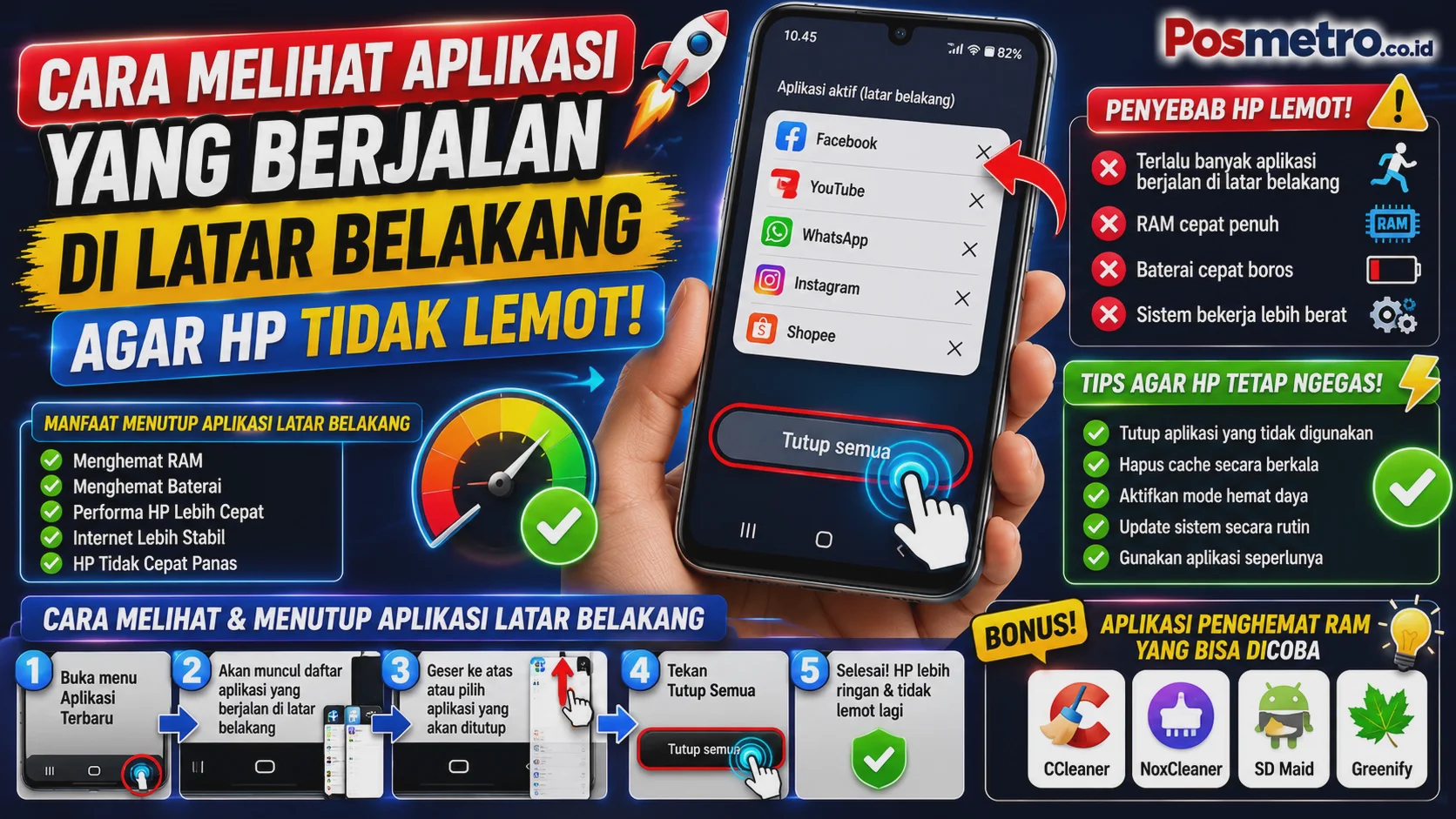
2. Metode App Switcher / Recent Apps
Ini adalah metode paling cepat untuk melihat aplikasi apa saja yang sedang berada dalam status "tidur" atau suspended di RAM ponsel.
-
Pada Android: Tekan tombol tiga garis (atau swipe ke atas dan tahan).
-
Pada iOS: Lakukan swipe ke atas dari bawah layar dan tahan di tengah.
-
Analisis: Aplikasi yang muncul di sini adalah aplikasi yang terakhir kamu buka. Semakin banyak aplikasi yang menumpuk di sini, semakin besar tekanan pada memori fisik ponselmu.
3. Menggunakan Fitur Statistik Baterai
Aplikasi yang boros baterai adalah aplikasi yang paling banyak beraktivitas di latar belakang.
-
Masuk ke Pengaturan > Baterai > Penggunaan Baterai.
-
Lihat daftar aplikasi yang menghabiskan daya paling besar selama 24 jam terakhir.
-
Jika aplikasi yang jarang digunakan menempati posisi atas, berarti aplikasi tersebut melakukan aktivitas latar belakang secara berlebihan.
Strategi Pengaturan: Cara Membatasi dan Menangguhkan Aktivitas
Setelah mengetahui aplikasi mana yang "nakal", langkah selanjutnya adalah membatasi aktivitasnya agar tidak terus-menerus mengonsumsi daya.
Pengaturan Background Usage Limits
Di ponsel Android tahun 2026, kamu memiliki kendali penuh atas izin aplikasi:
-
Buka Pengaturan > Aplikasi > Lihat semua aplikasi.
-
Pilih aplikasi yang ingin dibatasi aktivitasnya.
-
Masuk ke menu Baterai.
-
Ubah pengaturan ke "Dibatasi" (Restricted). Ini akan mencegah aplikasi berjalan di latar belakang sama sekali.
-
Nonaktifkan "Data Latar Belakang" jika aplikasi tersebut memang tidak memerlukan akses internet kecuali saat dibuka.
Fitur Sleep dan Deep Sleep (Samsung/OneUI)
Banyak perangkat modern memiliki fitur Adaptive Battery atau Deep Sleep. Aplikasi yang dimasukkan ke daftar Deep Sleep tidak akan pernah berjalan di latar belakang sampai kamu membukanya secara manual. Ini adalah cara teraman untuk mengamankan RAM dari aplikasi yang jarang dipakai namun sering memicu notifikasi tidak penting.
Pengaturan Khusus iOS (Background App Refresh)
Di iPhone, kamu bisa mengaturnya dengan cara:
-
Masuk ke Pengaturan > Umum.
-
Pilih Segarkan App Latar Belakang (Background App Refresh).
-
Matikan fitur untuk aplikasi yang tidak perlu, atau atur agar hanya berjalan melalui Wi-Fi saja.
Analisis: Mengapa Tidak Perlu Aplikasi Task Killer?
Banyak pengguna terjebak menggunakan aplikasi "Task Killer" atau "RAM Booster" yang menjanjikan peningkatan performa instan. Faktanya, aplikasi jenis ini sering kali justru merugikan.
Saat task killer mematikan aplikasi secara paksa, sistem operasi biasanya akan mencoba menjalankan kembali aplikasi tersebut secara otomatis. Proses "mati-hidup-mati" ini justru memakan daya baterai lebih besar dan membebani prosesor dibandingkan membiarkan aplikasi tetap berada dalam status suspended.
Kesimpulan: Selalu gunakan fitur bawaan sistem operasi karena sistem sudah memiliki algoritma manajemen memori yang jauh lebih cerdas dan efisien dibanding aplikasi pihak ketiga.
Kendala Teknis Saat Melakukan Audit Aplikasi
Salah satu kendala utama saat terlalu agresif membatasi aktivitas latar belakang adalah notifikasi yang tidak masuk. Jika kamu membatasi WhatsApp, Telegram, atau aplikasi Banking, kamu mungkin tidak akan menerima pesan atau notifikasi transaksi hingga kamu membuka aplikasinya.
Kendala lainnya adalah Sinkronisasi Data. Aplikasi seperti Google Photos, iCloud, atau aplikasi pencatat (notes) memerlukan sinkronisasi latar belakang agar data yang kamu buat di HP tersimpan aman di cloud. Jika dibatasi, data terbaru mungkin hilang jika kamu lupa melakukan sinkronisasi manual. Pastikan untuk melakukan audit dengan bijak; jangan batasi aplikasi yang bersifat krusial bagi keamanan dan komunikasi.
Solusi Alternatif Jika Performa Tetap Buruk
Jika setelah melakukan audit aplikasi latar belakang performa HP masih terasa lambat, pertimbangkan beberapa langkah berikut:
-
Gunakan Versi "Lite": Aplikasi seperti Facebook Lite, Messenger Lite, atau Twitter/X Lite dirancang untuk meminimalkan proses latar belakang secara drastis dibandingkan versi standar.
-
Debloat Aplikasi Sistem: Jika kamu cukup mahir secara teknis, kamu bisa melakukan debloat (menghapus aplikasi bawaan pabrik yang tidak terpakai) menggunakan perintah ADB via PC.
-
Pembaruan OS: Terkadang masalah performa bukan karena aplikasi, melainkan karena bug pada versi sistem operasi. Pastikan sistem sudah diperbarui ke versi paling stabil.
-
Factory Reset: Jika ponsel sudah berusia bertahun-tahun dan sistem terasa sangat berat, Factory Reset adalah jalan pintas untuk mengembalikan performa ke kondisi "segar" seperti baru beli.
Tips Sukses: Menjaga Performa Jangka Panjang
Untuk memastikan ponselmu tetap cepat di tahun 2026 dan seterusnya, terapkan kebiasaan digital ini:
-
Update Aplikasi secara Berkala: Developer sering merilis pembaruan untuk meningkatkan efisiensi penggunaan memori.
-
Hapus Aplikasi yang Tidak Terpakai: Jika aplikasi tidak dibuka dalam 30 hari terakhir, segera hapus. Aplikasi ini mungkin diam-diam melakukan update atau sinkronisasi di latar belakang.
-
Gunakan Mode Hemat Daya: Jika sedang dalam kondisi baterai kritis, jangan ragu menggunakan Battery Saver. Mode ini secara otomatis membatasi aktivitas latar belakang untuk semua aplikasi.
-
Perhatikan Suhu: Jika ponsel panas, segera tutup semua aplikasi. Panas yang berkelanjutan merusak komponen dan membuat sistem melambat secara otomatis (thermal throttling).
Penutup
Mengelola aplikasi yang berjalan di latar belakang adalah salah satu kunci utama menjaga ponsel tetap efisien. Dengan memahami mana aplikasi yang benar-benar memerlukan sinkronisasi dan mana yang hanya "mencuri" daya, kamu bisa menghemat baterai dan memperpanjang usia perangkat secara signifikan.
Ingatlah bahwa ponsel pintar diciptakan untuk mempermudah hidup, bukan untuk dikelola secara ekstrem sampai kamu kehilangan fungsi utamanya. Lakukan audit aplikasi secara berkala, minimal satu bulan sekali, untuk memastikan tidak ada aplikasi baru yang secara diam-diam menguras daya di balik layar. Dengan penyesuaian yang tepat dan pemahaman teknis yang benar, ponselmu akan kembali responsif dan siap mendukung produktivitas harianmu tanpa kendala performa yang berarti.
FAQ (Pertanyaan Umum)
1. Apakah mematikan semua aplikasi latar belakang berbahaya bagi sistem? Secara teknis tidak berbahaya bagi mesin, namun akan mengganggu fungsi notifikasi dan sinkronisasi data real-time. Kamu mungkin tidak akan menerima pesan masuk jika aplikasi tidak diizinkan berjalan di latar belakang.
2. Kenapa RAM HP saya tetap terlihat penuh padahal aplikasi sudah ditutup? Sistem operasi Android dan iOS didesain agar RAM selalu terisi oleh cache aplikasi. Ini adalah fitur yang disengaja agar saat kamu membuka aplikasi lagi, prosesnya jauh lebih cepat dan tidak membebani baterai. Fokuslah pada apakah ponsel terasa lag atau tidak, bukan pada angka penggunaan RAM.
3. Apakah melakukan Restart HP efektif untuk membersihkan latar belakang? Sangat efektif. Restart adalah cara paling aman untuk membersihkan semua proses latar belakang yang tersangkut atau mengalami error (bocor memori) tanpa perlu aplikasi pihak ketiga yang justru membebani sistem.
4. Berapa aplikasi yang ideal berjalan di latar belakang? Tidak ada angka pasti. Selama ponsel tidak terasa panas dan tidak lag saat berpindah aplikasi, kamu tidak perlu khawatir. Fokuslah untuk membatasi aplikasi yang memang terbukti boros daya berdasarkan statistik baterai.
5. Mengapa aplikasi tertentu tetap berjalan meski sudah dibatasi izin latar belakangnya? Beberapa aplikasi menggunakan Push Notification Service dari Google (FCM) atau Apple (APNs). Sistem operasi akan membiarkan aplikasi "terbangun" sesaat untuk menerima notifikasi, yang merupakan perilaku normal dari sistem komunikasi modern.