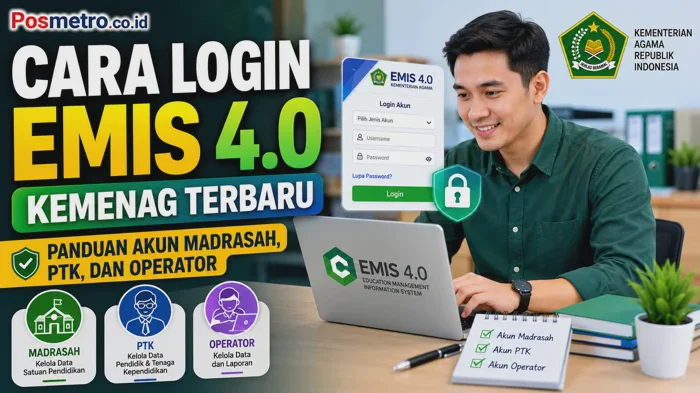

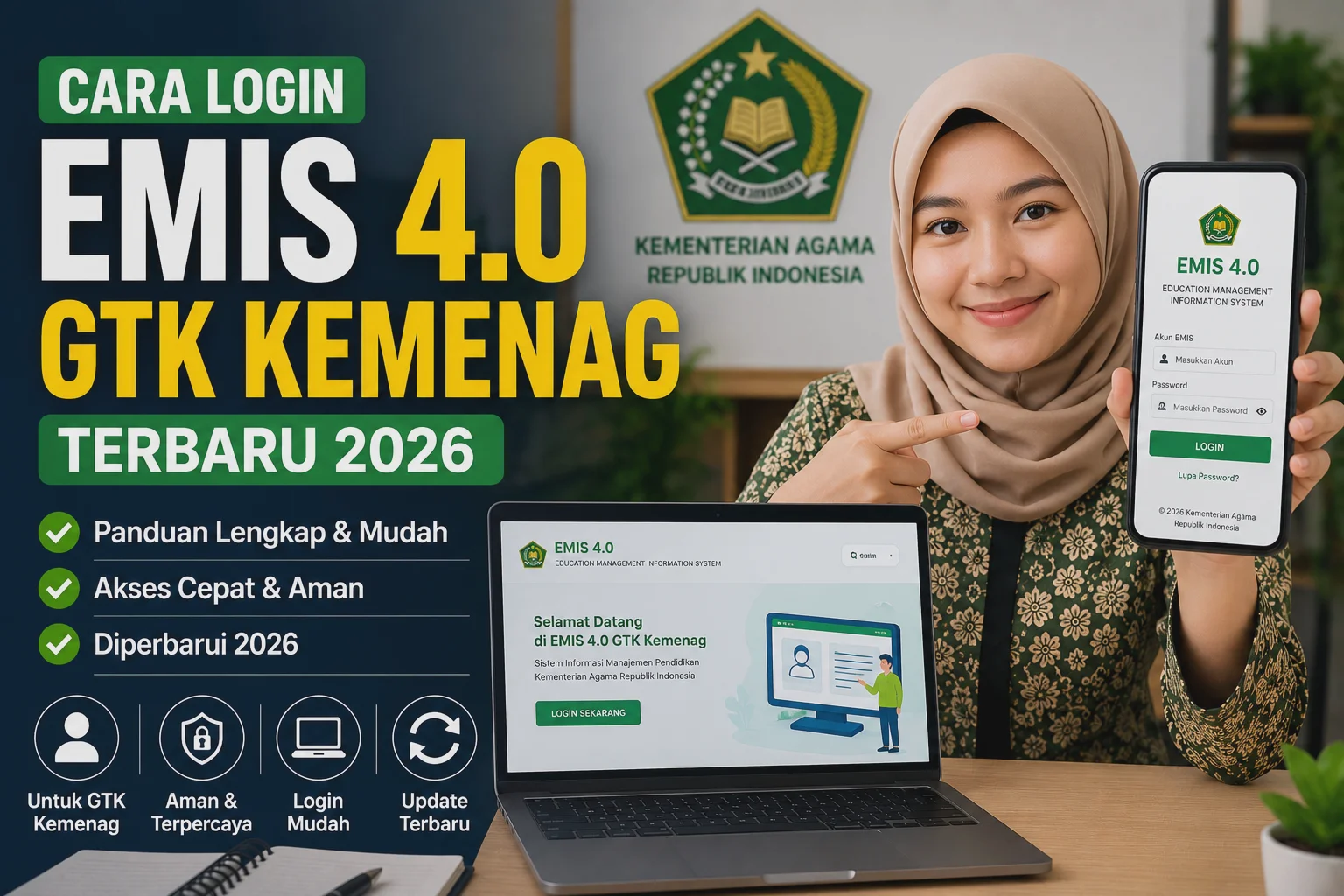
Pada tahun 2026, cara login ke portal EMIS 4.0 untuk GTK Kemenag terbaru mengalami beberapa pembaruan penting yang perlu diketahui oleh para pengguna. Sistem ini dirancang untuk meningkatkan efisiensi dan kemudahan akses bagi seluruh Guru dan Tenaga Kependidikan di bawah naungan Kementerian Agama. Oleh karena itu, memahami langkah-langkah login yang tepat sangatlah penting agar kegiatan administratif menjadi lebih lancar tanpa hambatan teknis.
Portal EMIS 4.0 merupakan platform digital penting yang menjadi pusat data pendidikan di lingkungan Kementerian Agama. Sistem ini mengalami pembaruan dari tahun ke tahun guna melakukan penyesuaian terhadap kebijakan dan teknologi terbaru. Dengan demikian, memahami cara akses dan fitur terbaru dari portal ini menjadi keharusan bagi setiap stakeholder yang terlibat.
Mengakses EMIS 4.0 kini menjadi lebih mudah berkat pembaruan yang lebih user-friendly dan terintegrasi dengan berbagai sistem manajemen pendidikan lainnya. Namun, meski demikian, masih ada beberapa pengguna yang terkadang mengalami kesulitan dalam mengaksesnya, terutama setelah pembaruan besar yang dilakukan. Oleh karena itu, mengikuti panduan ini akan memberikan solusi yang tepat dan menjawab sebagian besar masalah yang mungkin dihadapi selama proses login.
Persiapan Sebelum Login EMIS 4.0 GTK
Agar proses login berjalan lancar tanpa kendala teknis, pastikan Bapak/Ibu menyiapkan hal berikut:
-
Email Aktif: Gunakan email yang sudah didaftarkan oleh operator lembaga.
-
Nomer Induk Kependudukan (NIK): Pastikan NIK Anda sesuai dengan KTP dan sudah tervalidasi di Dukcapil.
-
Browser Rekomendasi: Gunakan Google Chrome atau Microsoft Edge versi terbaru untuk menghindari tampilan menu yang terpotong.
Cara Login EMIS 4.0 GTK Terbaru 2026
Berikut adalah prosedur resmi untuk masuk ke dalam dasbor EMIS 4.0:
-
Akses Laman Resmi: Buka browser dan kunjungi alamat https://emis.kemenag.go.id/.
-
Pilih Menu Login: Klik tombol "Login" yang berada di pojok kanan atas halaman.
-
Masukkan Kredensial: Masukkan alamat email dan password yang telah Bapak/Ibu miliki.
-
Verifikasi Captcha: Pastikan mencentang kotak "I'm not a robot" atau memasukkan kode keamanan yang muncul untuk memastikan Anda bukan sistem otomatis.
-
Klik Masuk: Tekan tombol "Masuk". Jika data benar, Anda akan langsung diarahkan ke dasbor profil GTK.
Hal Penting yang Harus Dicek Setelah Login
Setelah berhasil masuk, jangan langsung keluar. Lakukan pengecekan pada tiga area krusial ini:
-
Status Validasi NIK: Pastikan terdapat tanda centang hijau yang menunjukkan NIK Anda sudah sinkron dengan data kependudukan.
-
Riwayat Pendidikan: Cek kembali ijazah terakhir, terutama bagi Bapak/Ibu yang baru saja menyelesaikan studi.
-
Konfirmasi Data: Di setiap akhir semester, pastikan Bapak/Ibu melakukan konfirmasi data mandiri agar status GTK tetap "Aktif".
Solusi Masalah Umum (Troubleshooting)
Seringkali muncul kendala teknis saat proses login. Berikut adalah cara mengatasinya:
| Masalah | Solusi |
| User Tidak Ditemukan | Pastikan email sudah didaftarkan oleh Operator Madrasah. Hubungi operator untuk cek status akun. |
| Lupa Password | Klik tautan "Lupa Password?" di laman login, masukkan email, dan cek kotak masuk (atau folder spam) untuk link reset. |
| Gagal Sinkronisasi NIK | Pastikan data di KTP sudah sesuai dengan Kartu Keluarga. Jika ada perbedaan, urus terlebih dahulu di kantor Dukcapil setempat. |
| Tampilan Dasbor Kosong | Bersihkan Cache browser atau gunakan mode Incognito (Jendela Penyamaran). |
Cara Mengatasi Error 502 Saat Akses Login EMIS 4.0
Error 502 Bad Gateway adalah masalah klasik yang sering muncul saat trafik ke server Kemenag sedang memuncak, terutama di masa-masa krusial seperti pendataan semester atau menjelang batas akhir sinkronisasi.
Berikut adalah langkah-langkah praktis dan efektif untuk mengatasi Error 502 saat ingin login ke EMIS 4.0:
Metode "Refresh" yang Benar (Hard Reload)
Kadang browser hanya menampilkan versi error yang tersimpan di memori. Jangan hanya menekan F5, lakukan Hard Reload:
-
PC/Laptop: Tekan tombol
Ctrl + F5secara bersamaan. -
Mac: Tekan
Command + Shift + R. Ini akan memaksa browser mengunduh ulang data langsung dari server EMIS, bukan dari cache lokal.
Gunakan Mode Penyamaran (Incognito Window)
Error 502 sering kali disebabkan oleh penumpukan cookies yang rusak.
-
Buka browser Chrome, tekan
Ctrl + Shift + N. -
Coba akses kembali emis.kemenag.go.id. Jika berhasil di mode ini, artinya Bapak/Ibu harus membersihkan history dan cache pada browser utama.
Cek Status Koneksi Internet & DNS
Jika server EMIS sedang "sensitif", koneksi internet yang tidak stabil bisa memicu gateway error.
-
Coba ganti koneksi (misal: dari Wi-Fi kantor ke Hotspot seluler).
-
Gunakan DNS Google untuk koneksi yang lebih stabil (Ubah pengaturan DNS menjadi
8.8.8.8dan8.8.4.4).
Bersihkan Cache & Cookies Secara Manual
Jika kedua cara di atas gagal, lakukan pembersihan total:
-
Klik titik tiga di pojok kanan atas browser.
-
Pilih Settings > Privacy and Security.
-
Klik Clear Browsing Data.
-
Pilih rentang waktu "All Time" dan centang Cookies serta Cached images.
-
Klik Clear Data dan coba login kembali.
Hindari "Jam Sibuk" (Strategi Waktu)
Error 502 paling sering terjadi karena server penuh sesak (overload). Jika tidak mendesak, hindari jam kerja (08.00 - 16.00 WIB).
-
Waktu Terbaik: Cobalah akses pada malam hari di atas jam 21.00 atau dini hari sebelum jam 06.00 pagi. Biasanya akses jauh lebih lancar karena beban server berkurang.
Perbandingan Penyebab Error: Kapan Harus Menunggu?
| Jenis Error | Penyebab | Solusi |
| Error 502 | Gateway sibuk/Server penuh | Refresh berkala atau ganti waktu akses. |
| Error 500 / 504 | Internal Server Error | Server sedang maintenance. Tunggu 1-2 jam. |
| Koneksi Terputus | Internet Lokal | Cek kuota atau sinyal provider Anda. |
Panduan Mengatasi Gagal Login Akibat Lupa Password di EMIS Madrasah
Lupa password adalah kendala yang paling sering dialami saat musim pendataan. Untuk sistem EMIS 4.0, proses reset password kini lebih mandiri namun tetap memerlukan validasi email yang terdaftar.
Berikut adalah panduan langkah demi langkah cara reset password akun EMIS 4.0 Madrasah/GTK terbaru 2026:
Prosedur Reset Password Mandiri
Cara ini bisa dilakukan jika Bapak/Ibu masih memiliki akses ke email yang terdaftar di sistem EMIS.
-
Buka Laman Login: Kunjungi https://emis.kemenag.go.id/.
-
Klik "Lupa Password": Di bawah tombol login, klik tautan bertuliskan "Lupa Password?".
-
Masukkan Email: Ketikkan alamat email resmi yang digunakan untuk login EMIS. Pastikan tidak ada salah ketik.
-
Kirim Permintaan: Klik tombol "Kirim". Sistem akan mengirimkan tautan (link) pemulihan secara otomatis.
-
Cek Email: Buka kotak masuk email Anda. Jika tidak ada di Inbox, pastikan cek folder Spam atau Promotions.
-
Klik Tautan Pemulihan: Klik link yang dikirimkan oleh sistem EMIS, lalu masukkan password baru Anda (minimal 8 karakter, kombinasi huruf dan angka).
-
Selesai: Silakan coba login kembali menggunakan password yang baru.
Reset Melalui Operator Madrasah (Jika Email Tidak Aktif)
Jika Bapak/Ibu lupa email atau email yang terdaftar sudah tidak bisa dibuka, maka jalur mandiri di atas tidak akan berhasil. Solusinya adalah melalui Operator EMIS Madrasah:
-
Lapor kepada Operator EMIS di lembaga tempat Bapak/Ibu bertugas.
-
Operator akan masuk ke akun Kepala Madrasah/Lembaga.
-
Operator membuka menu Guru & Tenaga Kependidikan (GTK) > Daftar GTK.
-
Cari nama Bapak/Ibu, lalu klik ikon Detail/Aksi.
-
Operator dapat menekan tombol "Reset Password" atau memperbarui alamat email Bapak/Ibu agar bisa melakukan reset mandiri.
Tips Agar Password Aman dan Mudah Diingat
Agar kejadian lupa password tidak terulang, pertimbangkan tips berikut:
-
Gunakan Kombinasi Unik: Contoh:
GuruHebat2026!. -
Catat di Tempat Aman: Simpan password di buku catatan pribadi atau fitur Password Manager di browser Anda.
-
Update Email: Pastikan email yang terhubung di EMIS adalah email pribadi yang aktif, bukan email sementara.
Cara Input Siswa Baru di Sistem EMIS 4.0
Berikut adalah langkah-langkah valid untuk menambahkan siswa baru di sistem EMIS 4.0:
Persiapan Dokumen (Wajib Ada)
Sebelum masuk ke sistem, pastikan Operator Madrasah sudah memegang dokumen fisik siswa guna menghindari kesalahan input:
-
Kartu Keluarga (KK): Untuk validasi NIK Siswa dan NIK Orang Tua.
-
Akta Kelahiran: Untuk verifikasi tempat dan tanggal lahir.
-
Ijazah/SKL & SHUN: (Khusus siswa pindahan atau jenjang MTs/MA) untuk input data pendidikan sebelumnya.
Langkah-Langkah Input Siswa Baru
Proses penambahan siswa dibagi menjadi dua kategori utama. Pastikan Anda memilih jalur yang benar:
A. Siswa Baru (Input Mandiri/Lulusan TK/RA)
Gunakan jalur ini jika siswa belum pernah memiliki NISN atau berasal dari sekolah non-Kemenag/Dukcapil yang belum terdata:
-
Login ke akun Operator Madrasah di emis.kemenag.go.id.
-
Buka menu Kesiswaan > Daftar Siswa.
-
Klik tombol "Tambah Siswa".
-
Validasi NIK: Masukkan NIK siswa dan Nama Ibu Kandung. Klik "Cek Data".
-
Jika NIK valid dan ditemukan di Dukcapil, data akan terisi otomatis.
-
Jika tidak ditemukan, koordinasikan dengan wali murid untuk cek keaktifan KK di Dukcapil.
-
-
Lengkapi Profil: Isi data alamat, hobi, dan cita-cita.
-
Data Orang Tua/Wali: Masukkan NIK ayah dan ibu sesuai KK.
-
Simpan: Pastikan semua kolom bertanda bintang (*) terisi, lalu klik "Simpan".
B. Melalui Fungsi "Tarik Data" (Pindahan/Lulusan Madrasah)
Jika siswa berasal dari Madrasah lain (misal: masuk MTs dari MI), jangan diinput manual. Gunakan fungsi tarik data:
-
Pilih menu Kesiswaan > Siswa Baru.
-
Pilih sumber data (biasanya dari sekolah di bawah naungan Kemenag/Kemendikbud).
-
Cari berdasarkan NISN atau NIK.
-
Setelah nama siswa muncul, klik "Tarik Siswa" atau "Konfirmasi".
-
Siswa akan masuk ke daftar "Menunggu Verifikasi" sebelum masuk ke Rombel (Rombongan Belajar).
Memasukkan Siswa ke Rombongan Belajar (Rombel)
Siswa yang sudah diinput belum dianggap "Aktif" jika belum masuk kelas.
-
Buka menu Akademik > Rombongan Belajar.
-
Pilih kelas yang sesuai.
-
Klik "Tambah Siswa" di dalam rombel tersebut.
-
Ceklis nama siswa baru, lalu klik "Simpan".
Troubleshooting: Masalah yang Sering Muncul
Dokumen Wajib Siap Sebelum Akses Dasbor EMIS 4.0
Persiapan dokumen adalah kunci agar operator tidak perlu bolak-balik mencari data saat pengisian. Pastikan dokumen berikut sudah dalam bentuk fisik atau softcopy (PDF/JPG maksimal 200KB-2MB):
-
Profil Lembaga: SK Pendirian Madrasah, SK Izin Operasional (IJOP), dan Sertifikat Akreditasi terbaru.
-
Data Pendidik (GTK): KTP (NIK), Ijazah terakhir, SK Pengangkatan, dan sertifikat pelatihan jika ada.
-
Data Siswa: Kartu Keluarga (untuk validasi NIK), Akta Kelahiran, dan Ijazah jenjang sebelumnya (untuk siswa baru).
-
Lahan & Bangunan: Sertifikat tanah/wakaf, IMB, serta foto bangunan tampak depan dan papan nama madrasah.
Atur Titik Koordinat Lembaga Agar Valid di Sistem EMIS 4.0
Titik koordinat yang akurat sangat krusial untuk bantuan sarana prasarana dan perhitungan jarak BOS. Berikut alur pembaruannya:
-
Login Akun Lembaga: Masuk ke dasbor EMIS menggunakan akun Operator atau Kepala Madrasah.
-
Menu Kelembagaan: Pilih menu Profil Lembaga > Lokasi.
-
Gunakan Fitur GPS: Jika mengakses lewat Laptop/HP di lokasi sekolah, klik tombol "Gunakan Lokasi Saat Ini".
-
Geser Pin Map: Jika lokasi masih bergeser, tarik ikon pin merah di peta tepat di atas bangunan madrasah Anda.
-
Cek Latitude & Longitude: Pastikan angka koordinat sudah berubah.
-
Unggah Bukti Pendukung: Biasanya sistem meminta unggah foto papan nama sekolah di lokasi sebagai validasi.
-
Simpan: Klik simpan dan tunggu verifikasi dari Admin Kabupaten/Kota.
Cara Mengatasi Lupa Email Akun Kepala Madrasah di Platform EMIS
Lupa email login Kepala Madrasah bisa menghambat proses konfirmasi data akhir semester (Laporan Digital). Berikut solusinya:
-
Cek Via Akun Operator: Login menggunakan akun Operator Madrasah. Masuk ke menu GTK > Daftar GTK. Cari nama Kepala Madrasah, biasanya alamat email yang terdaftar sebagai akun login akan tertera di kolom profil.
-
Gunakan Fitur "Lupa Email": Pada laman login, cari opsi bantuan atau hubungi Live Chat resmi EMIS Kemenag dengan menyiapkan Nomor Statistik Madrasah (NSM).
-
Koordinasi dengan Admin Kabupaten (HD): Ini adalah cara paling ampuh. Hubungi Help Desk (HD) EMIS di tingkat Kabupaten/Kota. Mintalah mereka mengecek atau mereset alamat email Kepala Madrasah melalui akun Admin mereka.
-
Update Email Mandiri: Jika email ditemukan tapi sudah tidak aktif, minta HD Kabupaten untuk mengubahnya ke email baru agar Bapak Kepala Madrasah bisa melakukan reset password secara mandiri.
Penutup
Akhir Kata Itulah panduan lengkap mengenai cara mengatasi berbagai kendala pada sistem EMIS 4.0 Madrasah tahun 2026. Mulai dari urusan login, reset password, hingga penambahan siswa baru, pastikan semuanya dilakukan sesuai prosedur resmi. Jangan lupa untuk selalu melakukan pencadangan (backup) data pribadi dan mencatat kredensial login Anda di tempat yang aman agar proses pendataan semester ini berjalan tanpa hambatan.