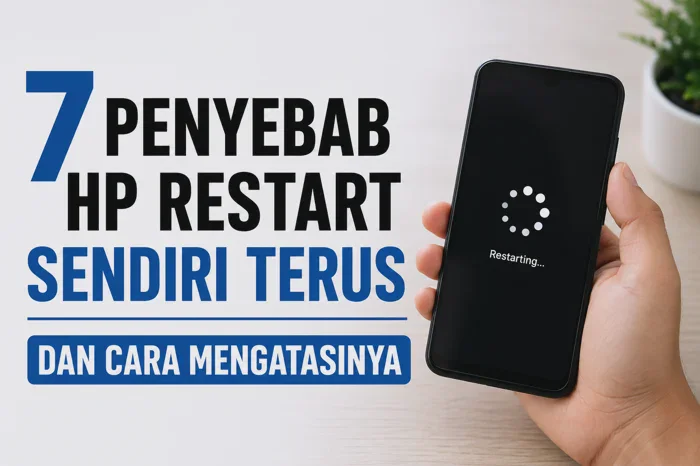


WhatsApp yang tiba-tiba tidak bisa dibuka sering membuat aktivitas harian ikut terganggu. Pesan kerja tertahan, grup keluarga tidak bisa dicek, file penting sulit diambil, sementara layar hanya menampilkan logo WhatsApp atau aplikasi langsung tertutup sendiri.
WhatsApp tidak bisa dibuka biasanya disebabkan koneksi bermasalah, aplikasi belum diperbarui, cache rusak, memori HP penuh, sistem operasi terlalu lama, atau data aplikasi sedang bentrok. Mulai dari restart, cek internet, update aplikasi, hapus cache, lalu cek backup sebelum install ulang.
Masalah ini sebaiknya tidak langsung dijawab dengan uninstall aplikasi. Pada banyak kasus, WhatsApp masih bisa normal lagi tanpa menghapus chat, media, atau dokumen yang tersimpan di dalamnya.
Yang perlu dilakukan adalah mengecek penyebabnya secara berurutan. Mulai dari langkah paling aman, lalu naik ke langkah yang lebih berisiko jika WhatsApp tetap tidak bisa dibuka.
Kenapa WhatsApp Tidak Bisa Dibuka?
WhatsApp tidak bisa dibuka berarti aplikasi gagal berjalan normal saat disentuh. Bentuk masalahnya bisa berbeda-beda, mulai dari force close, stuck di logo, layar putih, sampai muncul pesan “WhatsApp keeps stopping”.
Penyebabnya tidak selalu berasal dari aplikasi WhatsApp. Kadang masalah muncul dari jaringan internet, ruang penyimpanan HP, sistem operasi, RAM penuh, atau file sementara yang rusak.
Pada Android, masalah sering berkaitan dengan cache, memori internal, layanan Google Play, atau versi sistem yang terlalu lama. Pada iPhone, penyebabnya bisa dari iOS, ruang penyimpanan, iCloud, atau aplikasi yang belum diperbarui.
WhatsApp sendiri menyarankan beberapa langkah dasar melalui pusat bantuannya, seperti restart perangkat, cek koneksi internet, update aplikasi, update sistem, hapus cache, dan kosongkan ruang penyimpanan. Rujukan resminya bisa dicek di https://faq.whatsapp.com/860746416100488.
Cek Dulu Gejala WhatsApp yang Muncul
Sebelum memilih cara mengatasi WhatsApp tidak bisa dibuka, perhatikan dulu gejalanya. Setiap gejala bisa mengarah ke penyebab yang berbeda.
| Gejala di HP | Kemungkinan Penyebab | Langkah Awal |
|---|---|---|
| WhatsApp menutup sendiri | Cache rusak, RAM penuh, aplikasi error | Restart HP, update aplikasi, hapus cache |
| Stuck di logo WhatsApp | Data aplikasi berat atau sistem lambat | Kosongkan memori dan tutup aplikasi lain |
| Muncul “WhatsApp keeps stopping” | Bug aplikasi atau sistem Android | Update WhatsApp dan sistem HP |
| Tidak bisa masuk karena koneksi | Internet lemah, VPN, DNS, atau jaringan dibatasi | Ganti jaringan dan matikan VPN |
| Update WhatsApp gagal | Play Store/App Store bermasalah atau memori penuh | Kosongkan ruang dan coba update ulang |
| Error setelah ganti HP | Restore belum selesai atau backup bermasalah | Cek akun Google/iCloud dan nomor HP |
| Muncul peringatan OS tidak didukung | Versi Android atau iOS terlalu lama | Cek versi sistem operasi HP |
Dari tabel ini, kalian bisa memilih langkah yang lebih tepat. Kalau masalahnya hanya jaringan, install ulang WhatsApp tidak akan menyelesaikan akar masalah.
Cara Mengatasi WhatsApp Tidak Bisa Dibuka dari Langkah Paling Aman
Langkah berikut bisa dicoba berurutan. Jangan langsung hapus aplikasi sebelum cara yang risikonya rendah dilakukan.
-
Restart HP dan buka ulang WhatsApp
Matikan HP beberapa detik, lalu nyalakan kembali. Cara ini membantu menghentikan proses aplikasi yang macet di belakang layar. -
Cek koneksi internet yang sedang dipakai
Buka aplikasi lain atau browser untuk memastikan internet berjalan. Jika WhatsApp tetap gagal, pindah dari WiFi ke data seluler, atau sebaliknya. -
Matikan VPN, proxy, atau DNS pribadi sementara
Beberapa pengaturan jaringan bisa membuat WhatsApp sulit terhubung. Coba buka WhatsApp tanpa VPN atau DNS tambahan terlebih dahulu. -
Update WhatsApp dari toko aplikasi resmi
Buka Play Store atau App Store, lalu perbarui WhatsApp jika tombol update tersedia. Versi lama kadang membuat aplikasi mudah error. -
Tutup aplikasi lain yang berat
Game, editor video, dan browser dengan banyak tab bisa memakan RAM. Tutup aplikasi tersebut, lalu buka WhatsApp lagi. -
Kosongkan ruang penyimpanan HP
Hapus file besar yang tidak diperlukan atau pindahkan ke cloud. WhatsApp butuh ruang kosong untuk memuat chat, media, dan database. -
Hapus cache WhatsApp khusus Android
Masuk ke Pengaturan > Aplikasi > WhatsApp > Penyimpanan, lalu pilih Hapus Cache. Jangan pilih Hapus Data jika backup belum aman. -
Update sistem operasi HP
Cek pembaruan Android atau iOS di menu pengaturan. Sistem yang terlalu lama bisa membuat aplikasi tertentu sering crash. -
Cek apakah WhatsApp sedang gangguan
Jika banyak pengguna lain mengalami hal sama, masalahnya bisa dari layanan. Tunggu beberapa saat sambil tetap mengecek koneksi. -
Install ulang hanya sebagai langkah terakhir
Lakukan setelah backup chat dicek. Install ulang tanpa cadangan bisa membuat riwayat chat sulit dipulihkan.
Hapus Cache WhatsApp, Tapi Jangan Salah Tekan
Cache adalah file sementara yang dipakai aplikasi agar proses berjalan lebih cepat. Jika cache rusak, WhatsApp bisa lambat, tidak merespons, atau tertutup sendiri.
Cara hapus cache WhatsApp di Android:
-
Buka Pengaturan HP
Cari menu aplikasi di pengaturan perangkat. Nama menunya bisa “Aplikasi”, “Apps”, atau “Manajemen Aplikasi”. -
Pilih WhatsApp dari daftar aplikasi
Gunakan kolom pencarian jika daftar aplikasi terlalu banyak. Pastikan yang dipilih adalah WhatsApp resmi. -
Masuk ke menu Penyimpanan
Di bagian ini biasanya muncul ukuran aplikasi, data, dan cache. Jangan langsung menekan tombol yang belum dipahami. -
Tekan Hapus Cache
Cache akan dibersihkan tanpa menghapus chat. Setelah itu, buka ulang WhatsApp dan cek apakah aplikasi sudah normal. -
Hindari tombol Hapus Data
Hapus Data atau Clear Storage berbeda dengan Hapus Cache. Tombol itu bisa mengeluarkan akun dan menghapus data lokal aplikasi.
Penting: Kalau chat belum dicadangkan, jangan memilih Hapus Data, Clear Storage, atau reset aplikasi. Langkah itu lebih berisiko daripada hapus cache biasa.
Pada iPhone, tidak ada tombol hapus cache WhatsApp seperti Android. Solusinya biasanya lewat restart, update aplikasi, kosongkan ruang penyimpanan, atau install ulang setelah backup iCloud dipastikan aman.
Memori HP Penuh Bisa Membuat WhatsApp Gagal Dibuka
WhatsApp menyimpan banyak file di HP. Isinya bukan hanya chat, tetapi juga foto, video, voice note, dokumen, stiker, database, dan backup lokal.
Jika memori hampir habis, WhatsApp bisa gagal memuat data. Aplikasi juga bisa lambat, sering keluar sendiri, atau tidak bisa mengunduh media baru.
Cara mengosongkan memori dengan aman:
-
Cek file besar di galeri HP
Video panjang dan foto duplikat biasanya memakan ruang paling besar. Pindahkan file penting ke laptop atau cloud sebelum dihapus. -
Bersihkan folder Download
Banyak file lama tertinggal di folder ini. Hapus dokumen, APK, atau video yang sudah tidak dipakai. -
Hapus aplikasi yang jarang digunakan
Aplikasi besar bisa menghabiskan ruang tanpa terasa. Pilih aplikasi yang tidak penting, lalu uninstall. -
Gunakan fitur Kelola Penyimpanan WhatsApp
Jika WhatsApp masih bisa dibuka sebentar, masuk ke Setelan > Penyimpanan dan data > Kelola penyimpanan. Hapus file besar dari chat yang tidak penting. -
Restart HP setelah ruang kosong bertambah
Setelah memori lega, restart HP agar sistem membaca ulang ruang penyimpanan. Lalu coba buka WhatsApp kembali.
WhatsApp menyediakan panduan resmi untuk mengelola penyimpanan di https://faq.whatsapp.com/5503646096388294. Menu ini berguna untuk mencari file besar tanpa membongkar semua folder secara manual.
Update WhatsApp dan Sistem HP
Versi aplikasi yang terlalu lama bisa membuat WhatsApp tidak stabil. Update biasanya membawa perbaikan bug, penyesuaian keamanan, dan dukungan untuk fitur baru.
Cara update WhatsApp di Android:
-
Buka Google Play Store
Pastikan akun Google aktif dan koneksi internet stabil. Jika Play Store lambat, coba bersihkan cache Play Store. -
Cari WhatsApp Messenger
Pilih aplikasi resmi dari WhatsApp LLC atau Meta. Hindari aplikasi tiruan dengan nama mirip. -
Tekan Update jika tersedia
Tunggu proses selesai sebelum membuka WhatsApp. Jangan menutup Play Store saat update sedang berjalan.
Cara update WhatsApp di iPhone:
-
Buka App Store
Ketuk ikon profil di kanan atas. Gulir ke daftar aplikasi yang punya pembaruan. -
Cari WhatsApp Messenger
Jika tombol Update muncul, tekan dan tunggu sampai selesai. Pastikan ruang penyimpanan iPhone cukup. -
Restart iPhone setelah update
Restart membantu sistem memuat versi aplikasi baru. Setelah menyala, buka WhatsApp dan cek hasilnya.
Cek juga pembaruan Android atau iOS. Kadang masalah bukan dari WhatsApp, melainkan dari sistem HP yang sudah lama tidak diperbarui.
Cek Sistem Operasi yang Masih Didukung WhatsApp
WhatsApp tidak berjalan di semua HP selamanya. Perangkat lama bisa kehilangan dukungan karena sistem keamanan dan fitur aplikasi terus berubah.
Di halaman resmi tentang sistem operasi yang didukung, WhatsApp menjelaskan perangkat yang bisa memakai WhatsApp berdasarkan versi Android dan iOS. Informasinya bisa dicek di https://faq.whatsapp.com/1150261202542208.
Cara cek versi Android:
-
Buka Pengaturan HP
Masuk ke menu pengaturan utama. Setiap merek HP bisa punya nama menu yang sedikit berbeda. -
Pilih Tentang Ponsel
Cari bagian “Versi Android” atau “Informasi Perangkat”. Catat angka versi yang muncul. -
Bandingkan dengan syarat WhatsApp
Jika versi Android terlalu lama dan tidak bisa diperbarui, WhatsApp mungkin tidak lagi berjalan normal.
Cara cek versi iPhone:
-
Buka Settings di iPhone
Pilih menu General. Setelah itu masuk ke bagian About. -
Lihat bagian iOS Version
Angka versi iOS akan terlihat di sana. Jika terlalu lama, cek pembaruan di Software Update. -
Update jika perangkat masih mendukung
Pastikan baterai cukup dan koneksi stabil. Jangan update saat memori hampir penuh.
Jika HP sudah tidak bisa menerima update sistem, solusi jangka panjangnya adalah memakai perangkat yang masih didukung. Hapus cache tidak akan banyak membantu jika akar masalahnya ada di dukungan OS.
WhatsApp Tidak Bisa Dibuka Karena Masalah Koneksi
Ada kondisi WhatsApp sebenarnya tidak crash, tetapi gagal terhubung. Biasanya aplikasi terbuka sebentar, lalu berhenti di status menghubungkan atau tidak memuat pesan baru.
Coba langkah berikut:
-
Pindah jaringan internet
Gunakan data seluler jika WiFi bermasalah. Jika data seluler lambat, coba WiFi lain yang lebih stabil. -
Aktifkan mode pesawat sebentar
Nyalakan mode pesawat sekitar 10 detik, lalu matikan kembali. Cara ini membantu menyegarkan koneksi jaringan. -
Matikan VPN dan DNS pribadi
VPN, proxy, atau DNS tertentu bisa menghambat koneksi WhatsApp. Coba buka aplikasi tanpa pengaturan tambahan itu. -
Cek tanggal dan waktu HP
Atur tanggal dan waktu ke mode otomatis. Waktu perangkat yang salah bisa membuat koneksi aplikasi bermasalah. -
Restart router WiFi
Jika semua aplikasi terasa lambat, sumber masalah bisa dari router. Matikan router sebentar, lalu nyalakan kembali. -
Pastikan paket data masih aktif
Beberapa operator membatasi akses saat kuota habis. Cek sisa paket lewat aplikasi operator atau kode resmi.
WhatsApp juga punya panduan resmi untuk masalah koneksi di https://faq.whatsapp.com/852892549070029. Langkah dasarnya mencakup restart perangkat, cek data seluler, coba jaringan lain, dan update aplikasi.
WhatsApp Error Setelah Update, Apa yang Harus Dilakukan?
Update biasanya memperbaiki bug, tetapi kadang muncul masalah di sebagian perangkat. Ini bisa terjadi karena proses update tidak sempurna, cache lama bentrok, atau sistem HP belum siap.
Lakukan langkah berikut:
-
Restart HP setelah update
Jangan langsung menyimpulkan aplikasi rusak. Restart membantu sistem memuat ulang komponen aplikasi yang baru diperbarui. -
Hapus cache di Android
Cache lama bisa bentrok dengan versi baru. Hapus cache saja, bukan data aplikasi. -
Cek update tambahan
Buka Play Store atau App Store lagi. Kadang WhatsApp merilis perbaikan kecil setelah ada bug di versi sebelumnya. -
Kosongkan memori internal
Update aplikasi butuh ruang untuk menjalankan file baru. Jika memori penuh, WhatsApp bisa gagal dibuka. -
Hindari downgrade dari APK tidak resmi
Versi lama dari sumber acak bisa membawa risiko keamanan. Selain itu, backup dan verifikasi akun bisa ikut bermasalah.
Jika banyak pengguna mengalami error di waktu yang sama, kemungkinan ada bug dari versi aplikasi atau gangguan layanan. Dalam kondisi seperti ini, langkah aman adalah menunggu update perbaikan resmi.
WhatsApp Business Tidak Bisa Dibuka
WhatsApp Business bisa mengalami masalah yang sama seperti WhatsApp biasa. Penyebabnya bisa dari cache, koneksi, memori penuh, update aplikasi, atau sistem HP yang sudah lama.
Bedanya, WhatsApp Business sering menyimpan katalog, label pelanggan, pesan otomatis, dan riwayat transaksi. Karena itu, langkah berisiko harus lebih hati-hati.
Cara aman mengatasinya:
-
Restart HP dan cek koneksi
Pastikan masalah bukan dari jaringan. Jika memakai WiFi toko atau kantor, coba pindah ke data seluler. -
Update WhatsApp Business
Buka toko aplikasi resmi dan perbarui jika tersedia. Jangan gunakan aplikasi bisnis dari sumber tidak jelas. -
Hapus cache khusus Android
Hapus cache bisa membantu jika aplikasi sering keluar sendiri. Hindari hapus data sebelum backup aman. -
Kosongkan penyimpanan HP
Foto produk, katalog, dan video promosi sering membuat memori penuh. Pindahkan file besar ke cloud atau laptop. -
Cek backup chat bisnis
Jika masih bisa masuk sebentar, buat backup manual. Chat pelanggan sebaiknya tidak hanya bergantung pada satu perangkat.
Untuk akun bisnis, kehilangan chat bisa memengaruhi pesanan dan hubungan dengan pelanggan. Jangan terburu-buru install ulang sebelum cadangan dicek.
Tabel Langkah Aman dan Risiko Kehilangan Chat
| Langkah | Risiko Chat Hilang | Cocok Dicoba Saat | Catatan |
|---|---|---|---|
| Restart HP | Sangat rendah | WhatsApp macet atau tidak merespons | Langkah pertama yang paling aman |
| Ganti jaringan | Sangat rendah | WhatsApp stuck menghubungkan | Coba WiFi dan data seluler |
| Update WhatsApp | Rendah | Aplikasi versi lama atau sering error | Ambil dari toko resmi |
| Hapus cache Android | Rendah | Force close atau aplikasi berat | Jangan pilih Hapus Data |
| Kosongkan memori | Rendah | Penyimpanan hampir penuh | Pindahkan file penting dulu |
| Update sistem HP | Rendah-sedang | Aplikasi sering crash | Pastikan baterai cukup |
| Install ulang | Sedang | Semua langkah ringan gagal | Backup harus dicek |
| Hapus data aplikasi | Tinggi | Opsi paling akhir | Bisa menghapus data lokal |
Tabel ini bisa membantu menentukan batas aman. Jika chat penting belum dicadangkan, hindari langkah dengan risiko tinggi.
Kapan WhatsApp Perlu Diinstall Ulang?
Install ulang bukan langkah pertama. Cara ini baru masuk akal jika WhatsApp tetap tidak bisa dibuka setelah restart, update, hapus cache, cek koneksi, dan kosongkan memori.
Sebelum uninstall, cek beberapa hal:
-
Pastikan nomor HP masih aktif
Nomor akan dipakai untuk verifikasi ulang. Jika nomor tidak aktif, kalian bisa kesulitan masuk kembali. -
Cek backup chat terakhir
Jika WhatsApp masih bisa terbuka sebentar, masuk ke Setelan > Chat > Cadangan chat. Lihat tanggal backup terakhir. -
Pastikan akun Google atau iCloud benar
Backup Android terhubung ke akun Google, sedangkan iPhone memakai iCloud. Akun yang salah bisa membuat cadangan tidak muncul. -
Siapkan ruang penyimpanan yang cukup
Proses restore butuh ruang kosong. Jika memori penuh, chat atau media bisa gagal dipulihkan. -
Jangan tekan Lewati saat restore muncul
Jika WhatsApp menawarkan pemulihan chat, pilih Pulihkan. Menekan lewati bisa membuat cadangan baru tanpa chat lama.
WhatsApp menjelaskan proses backup dan restore di halaman resmi https://faq.whatsapp.com/1144861179456352. Pemulihan membutuhkan nomor HP dan akun cloud yang sama dengan saat backup dibuat.
Kesalahan yang Sering Membuat WhatsApp Makin Bermasalah
Beberapa kebiasaan bisa membuat masalah kecil berubah menjadi kehilangan chat. Hindari langkah berikut saat WhatsApp tidak bisa dibuka.
-
Langsung uninstall tanpa cek backup
Jika backup belum ada, chat lokal bisa sulit dikembalikan. Cek cadangan dulu sebelum menghapus aplikasi. -
Menekan Hapus Data karena dikira Hapus Cache
Dua tombol ini berbeda. Hapus cache aman, sedangkan hapus data bisa mengeluarkan akun dan menghapus data lokal. -
Mengunduh WhatsApp dari APK acak
File dari luar toko resmi bisa membawa risiko keamanan. Gunakan Play Store, App Store, atau situs resmi WhatsApp. -
Memakai WhatsApp modifikasi
Aplikasi tidak resmi bisa mengganggu backup, keamanan akun, dan stabilitas aplikasi. Risiko blokir akun juga lebih besar. -
Mengabaikan memori HP yang penuh
WhatsApp butuh ruang untuk database dan media. Jika penyimpanan sesak, aplikasi bisa terus gagal dibuka. -
Memaksa login berkali-kali di banyak perangkat
Verifikasi berulang bisa membuat proses pemulihan makin rumit. Gunakan satu perangkat utama sampai masalah selesai.
FAQ WhatsApp Tidak Bisa Dibuka
1. Kenapa WhatsApp tidak bisa dibuka padahal internet lancar?
Penyebabnya bisa dari cache rusak, aplikasi belum update, RAM penuh, memori HP sesak, atau sistem operasi bermasalah. Coba restart HP, update WhatsApp, lalu hapus cache jika memakai Android.
2. Apakah hapus cache WhatsApp menghapus chat?
Tidak. Hapus cache hanya membersihkan file sementara, sedangkan chat tetap aman. Yang berisiko adalah Hapus Data atau Clear Storage.
3. Kenapa WhatsApp force close terus di Android?
Biasanya karena cache rusak, memori penuh, versi aplikasi bermasalah, atau sistem Android perlu update. Tutup aplikasi berat, kosongkan ruang, lalu update WhatsApp.
4. Apakah WhatsApp harus diinstall ulang jika tidak bisa dibuka?
Tidak selalu. Install ulang adalah langkah terakhir setelah restart, cek koneksi, update aplikasi, hapus cache, dan cek ruang penyimpanan dicoba.
5. Kenapa WhatsApp tidak bisa dibuka di HP lama?
Bisa jadi sistem operasi HP sudah tidak didukung. Cek versi Android atau iOS, lalu bandingkan dengan syarat terbaru di halaman resmi WhatsApp.
Penutup
WhatsApp tidak bisa dibuka bukan berarti akun rusak atau chat pasti hilang. Sering kali penyebabnya masih bisa dibereskan lewat restart, cek koneksi, update aplikasi, hapus cache, atau mengosongkan memori HP.
Yang paling aman adalah tidak gegabah menekan hapus data atau langsung uninstall. Cek backup lebih dulu, pastikan nomor masih aktif, dan gunakan aplikasi resmi dari toko aplikasi. Setelah WhatsApp normal lagi, aktifkan cadangan rutin agar chat penting tidak bergantung pada satu perangkat.
Disclaimer: Hasil perbaikan bisa berbeda tergantung merek HP, versi Android atau iOS, kondisi backup, ruang penyimpanan, koneksi internet, dan jenis error yang muncul. Gunakan WhatsApp resmi dari Play Store atau App Store untuk mengurangi risiko keamanan.