
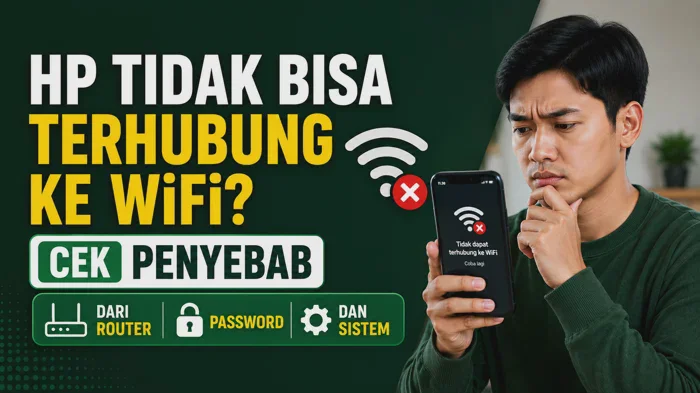
HP tidak bisa terhubung ke WiFi sering bikin kesal karena masalahnya terlihat sederhana, tetapi penyebabnya bisa bercabang. Kadang password sudah benar, sinyal penuh, router menyala, namun HP tetap gagal tersambung atau hanya berhenti di status “Obtaining IP address”.
HP tidak bisa terhubung ke WiFi biasanya disebabkan password salah, jaringan router bermasalah, mode pesawat aktif, pengaturan IP bentrok, MAC address diblokir, VPN atau DNS mengganggu, sistem HP error, atau router membatasi perangkat. Mulai dari restart HP dan router, lupakan jaringan, sambungkan ulang, lalu reset pengaturan jaringan jika tetap gagal.
Masalah WiFi di HP tidak selalu berarti perangkat rusak. Banyak kasus selesai setelah jaringan dihapus dari daftar tersimpan, router dinyalakan ulang, atau pengaturan jaringan dikembalikan ke awal.
Yang penting, jangan langsung reset pabrik. Urutkan pengecekan dari langkah ringan, lalu masuk ke pengaturan teknis jika HP tetap gagal tersambung.
Kenapa HP Tidak Bisa Terhubung ke WiFi?
HP tidak bisa terhubung ke WiFi berarti perangkat gagal masuk ke jaringan nirkabel. Bentuknya bisa berbeda, mulai dari password ditolak, WiFi tersimpan tapi tidak tersambung, sampai tersambung tetapi tidak ada internet.
Penyebabnya bisa dari HP, router, password, provider internet, atau pengaturan jaringan. Jadi, solusi untuk satu kasus belum tentu cocok untuk kasus lain.
Pada Android, masalah sering muncul karena jaringan tersimpan rusak, cache sistem bermasalah, pengaturan IP salah, atau aplikasi VPN mengganggu. Pada iPhone, kendala bisa datang dari iOS, konfigurasi WiFi, router, atau pengaturan jaringan yang perlu direset.
Google memiliki panduan resmi untuk memperbaiki masalah koneksi WiFi di HP melalui support.google.com. Apple juga menyediakan rujukan untuk iPhone atau iPad yang tidak bisa connect WiFi di support.apple.com.
Bedakan WiFi Tidak Tersambung dan WiFi Tersambung Tapi Tidak Ada Internet
Dua masalah ini sering dianggap sama, padahal berbeda. WiFi tidak tersambung berarti HP belum berhasil masuk ke jaringan router.
WiFi tersambung tapi tidak ada internet berarti HP sudah masuk ke jaringan, tetapi akses internetnya tidak berjalan. Penyebabnya bisa dari router, modem, tagihan internet, DNS, atau provider.
| Kondisi di HP | Arti Masalah | Arah Pengecekan |
|---|---|---|
| Password salah | HP menolak kredensial WiFi | Cek password dan jenis keamanan |
| Obtaining IP address terus | HP gagal mendapat alamat IP | Restart router atau reset jaringan |
| Saved tapi tidak connect | Data jaringan tersimpan bermasalah | Forget network lalu sambung ulang |
| Connected no internet | Router tersambung, internet tidak jalan | Cek modem dan provider |
| WiFi tidak muncul | SSID tersembunyi, sinyal lemah, atau router error | Dekatkan HP ke router |
| WiFi putus nyambung | Sinyal lemah, interferensi, atau router penuh | Cek jarak dan jumlah perangkat |
| Hanya satu HP yang gagal | Masalah di HP tersebut | Reset jaringan atau cek sistem |
Tabel ini membantu menentukan langkah. Kalau semua perangkat gagal internet, masalahnya mungkin bukan di HP, tetapi di router atau layanan internet.
Cek Hal Dasar Sebelum Mengubah Pengaturan
Langkah awal tidak perlu teknis. Banyak masalah WiFi selesai hanya dengan memeriksa hal sederhana yang sering terlewat.
-
Pastikan WiFi benar-benar aktif di HP
Buka panel cepat atau pengaturan jaringan. Matikan WiFi beberapa detik, lalu nyalakan lagi agar HP mencari ulang jaringan. -
Matikan mode pesawat
Mode pesawat bisa memutus WiFi, data seluler, dan Bluetooth. Jika sempat aktif, matikan lalu coba sambungkan ulang ke jaringan. -
Dekatkan HP ke router
Sinyal yang terlihat dua garis kadang tidak cukup stabil. Coba berdiri lebih dekat ke router untuk memastikan bukan masalah jarak. -
Coba jaringan WiFi lain
Jika HP bisa connect ke hotspot teman, masalahnya kemungkinan dari router rumah. Jika semua WiFi gagal, HP perlu dicek. -
Cek apakah perangkat lain bisa internetan
Gunakan laptop atau HP lain di jaringan yang sama. Jika semua gagal, fokus perbaikan ada pada router, modem, atau provider.
Langkah dasar ini penting sebelum menghapus pengaturan. Tujuannya agar kamu tidak mengubah sistem HP padahal sumber masalahnya ada di router.
Cara Mengatasi HP Tidak Bisa Terhubung ke WiFi
Jika penyebab belum jelas, ikuti urutan berikut. Langkahnya dibuat dari risiko paling rendah sampai opsi yang lebih teknis.
-
Restart HP terlebih dahulu
Matikan HP beberapa detik, lalu nyalakan kembali. Cara ini membantu menghentikan proses jaringan yang macet di belakang layar. -
Restart router atau modem WiFi
Cabut adaptor listrik router selama 10–20 detik, lalu pasang lagi. Tunggu lampu internet stabil sebelum mencoba connect ulang. -
Lupakan jaringan WiFi yang bermasalah
Masuk ke pengaturan WiFi, pilih nama jaringan, lalu tekan Forget atau Lupakan. Setelah itu, sambungkan ulang dengan password yang benar. -
Ketik ulang password WiFi dengan teliti
Perhatikan huruf besar, huruf kecil, angka, dan simbol. Password WiFi sangat sensitif terhadap perbedaan karakter. -
Matikan VPN dan DNS pribadi
VPN, proxy, atau private DNS bisa mengganggu koneksi. Nonaktifkan sementara, lalu coba sambungkan HP ke WiFi lagi. -
Cek tanggal dan waktu HP
Atur tanggal dan waktu ke otomatis. Waktu yang salah bisa mengganggu autentikasi jaringan atau halaman login WiFi publik. -
Update sistem HP
Buka pengaturan dan cek pembaruan Android atau iOS. Bug sistem bisa membuat WiFi sulit tersambung ke router tertentu. -
Reset pengaturan jaringan
Gunakan opsi ini jika WiFi tetap gagal. Langkah ini menghapus jaringan tersimpan, Bluetooth, dan pengaturan koneksi, tetapi tidak menghapus foto atau aplikasi. -
Hubungi teknisi atau provider jika semua perangkat gagal
Jika semua HP dan laptop tidak bisa terhubung, masalahnya mungkin dari router, modem, kabel fiber, atau layanan internet.
Cara Forget Network di Android dan iPhone
Forget network berguna saat HP menyimpan data WiFi lama yang sudah tidak cocok. Misalnya password router sudah diganti, mode keamanan berubah, atau pengaturan IP pernah diubah manual.
Cara di Android:
-
Buka Pengaturan dan masuk ke menu WiFi
Nama menunya bisa “Network & Internet”, “Koneksi”, atau “WiFi”, tergantung merek HP. -
Pilih jaringan yang bermasalah
Tekan nama WiFi yang tidak bisa tersambung. Jika tidak terlihat, cari di daftar jaringan tersimpan. -
Tekan Lupakan atau Forget
HP akan menghapus password dan konfigurasi lama. Setelah itu, jaringan dianggap baru lagi. -
Sambungkan ulang dengan password benar
Pilih nama WiFi yang sama, lalu masukkan password. Pastikan tidak ada spasi tambahan di awal atau akhir.
Cara di iPhone:
-
Buka Settings, lalu pilih Wi-Fi
Pastikan WiFi aktif. Tekan ikon informasi di samping nama jaringan. -
Pilih Forget This Network
iPhone akan menghapus data jaringan tersebut. Konfirmasi jika muncul peringatan. -
Masuk kembali ke jaringan
Pilih nama WiFi, masukkan password, lalu tunggu sampai ikon WiFi muncul di bagian atas layar.
Langkah ini aman dan sering berhasil. Forget network tidak menghapus foto, chat, kontak, atau aplikasi.
Password Benar Tapi HP Tetap Tidak Bisa Connect WiFi
Kasus ini sering terjadi setelah router diganti, password diubah, atau HP pernah tersambung ke jaringan dengan nama yang sama. HP mengira jaringannya masih sama, padahal pengaturannya sudah berubah.
Penyebab lain bisa dari mode keamanan router. Beberapa HP lama tidak cocok dengan pengaturan keamanan tertentu, terutama jika router memakai konfigurasi yang terlalu baru atau tidak stabil.
Coba langkah berikut:
-
Forget network lalu sambungkan ulang
Ini menghapus data lama yang tersimpan di HP. Masukkan password dari awal agar HP membaca konfigurasi baru. -
Pastikan password tidak berubah
Cek password di admin router atau tanya pemilik WiFi. Jangan hanya mengandalkan password lama yang tersimpan. -
Coba bedakan WiFi 2.4 GHz dan 5 GHz
Beberapa HP lama lebih stabil di 2.4 GHz. Jika jaringan 5 GHz sulit tersambung, coba jaringan 2.4 GHz. -
Restart router setelah mengganti password
Router kadang butuh restart agar pengaturan baru berjalan normal. Tunggu beberapa menit sebelum mencoba lagi. -
Cek batas jumlah perangkat di router
Router rumahan bisa membatasi jumlah perangkat. Jika terlalu penuh, perangkat baru bisa gagal mendapat koneksi.
Penting: Jangan membagikan password WiFi ke terlalu banyak perangkat tanpa kontrol. Router yang penuh bisa membuat HP sulit connect, lambat, atau sering terputus.
WiFi Tersambung Tapi Tidak Ada Internet
Kalau HP sudah connected tetapi internet tidak jalan, masalahnya berbeda. HP sudah masuk ke jaringan, tetapi jalur internet keluar belum berhasil.
Ini bisa terjadi karena modem bermasalah, tagihan internet belum aktif, DNS error, router butuh restart, atau jaringan provider sedang gangguan.
Coba langkah berikut:
-
Tes internet di perangkat lain
Buka browser di laptop atau HP lain. Jika semua perangkat tidak bisa internet, masalahnya ada di jaringan, bukan HP kamu. -
Restart modem dan router
Matikan perangkat internet selama beberapa detik, lalu nyalakan lagi. Tunggu semua lampu indikator stabil. -
Buka browser untuk cek halaman login
WiFi kantor, hotel, kampus, atau kafe sering butuh login tambahan. Buka browser agar halaman login muncul. -
Matikan private DNS atau VPN
Pengaturan DNS tertentu bisa membuat internet terlihat mati. Kembalikan ke mode otomatis lebih dulu. -
Hubungi provider internet
Jika semua perangkat gagal dan lampu modem bermasalah, tanyakan status jaringan ke penyedia layanan.
WiFi publik sering memakai captive portal, yaitu halaman login sebelum internet bisa dipakai. Banyak orang mengira WiFi rusak, padahal belum menekan setuju atau memasukkan voucher.
Penyebab dari Router yang Sering Terlewat
Router adalah pusat jaringan WiFi di rumah atau kantor. Jika router bermasalah, HP bisa gagal tersambung meski perangkatnya normal.
Penyebab dari router bisa berupa firmware lama, terlalu banyak perangkat, sinyal terganggu, channel padat, atau DHCP tidak memberikan alamat IP baru.
| Masalah Router | Tanda yang Terlihat | Solusi Awal |
|---|---|---|
| Router penuh perangkat | HP baru sulit connect | Putuskan perangkat yang tidak dipakai |
| DHCP macet | Obtaining IP address terus | Restart router |
| Sinyal lemah | WiFi putus nyambung | Dekatkan HP atau pindahkan router |
| Channel padat | Internet lambat di jam tertentu | Ubah channel dari admin router |
| Password berubah | Autentikasi gagal | Forget network dan masukkan password baru |
| Router panas | Koneksi sering drop | Letakkan di tempat terbuka |
| Internet provider gangguan | Semua perangkat tidak internet | Hubungi provider |
Router sebaiknya diletakkan di tempat terbuka, tidak tertutup kain, tidak dekat microwave, dan tidak terlalu rendah. Posisi router berpengaruh pada kualitas sinyal.
Masalah IP Address dan DHCP
Saat HP tersambung ke WiFi, router memberi alamat IP agar perangkat bisa masuk ke jaringan. Proses ini biasanya otomatis melalui DHCP.
Jika DHCP macet, HP bisa berhenti di status “Obtaining IP address” atau “Mendapatkan alamat IP”. Artinya, HP belum mendapatkan identitas jaringan yang valid.
Cara mengatasinya:
-
Restart router terlebih dahulu
Ini membantu router membagikan alamat IP baru. Tunggu sampai lampu indikator stabil sebelum mencoba lagi. -
Forget network di HP
Hapus data jaringan lama dari HP. Sambungkan ulang agar proses IP dimulai dari awal. -
Cek apakah router terlalu penuh
Jika banyak perangkat tersambung, router bisa kehabisan alokasi IP. Putuskan perangkat yang tidak dipakai. -
Kembalikan IP HP ke otomatis
Jika pernah mengatur IP manual, ubah ke DHCP atau otomatis. IP manual yang salah bisa membuat internet gagal. -
Reset jaringan HP jika tetap gagal
Reset network settings menghapus konfigurasi koneksi yang bermasalah. Setelah itu, sambungkan ulang ke WiFi.
Bagian ini sering tidak dibahas, padahal cukup penting. WiFi bukan hanya soal password; HP juga perlu alamat IP yang benar agar bisa masuk ke jaringan.
Pengaruh MAC Address Acak di Android dan iPhone
HP modern biasanya memakai MAC address acak untuk menjaga privasi. Fitur ini membuat identitas perangkat berubah saat terhubung ke jaringan tertentu.
Di rumah, fitur ini biasanya aman. Namun, di jaringan kantor, sekolah, kos, atau router yang memakai whitelist, MAC address acak bisa membuat HP ditolak.
Tanda masalah ini biasanya muncul saat HP tertentu tidak bisa connect, sedangkan HP lain normal. Bisa juga jaringan hanya mengizinkan perangkat yang sudah didaftarkan admin.
Cara mengatasinya:
-
Cek apakah jaringan memakai whitelist
Tanya admin WiFi apakah perangkat harus didaftarkan. Jika iya, MAC address HP perlu dicocokkan. -
Cari opsi MAC address di pengaturan WiFi
Pada Android tertentu, buka detail jaringan lalu cari “Privacy” atau “MAC address type”. -
Gunakan Device MAC jika diminta admin
Beberapa jaringan hanya menerima MAC asli perangkat. Pilih opsi ini jika admin jaringan menyarankan. -
Sambungkan ulang setelah pengaturan diubah
Forget network, lalu connect lagi. Ini membantu router membaca identitas perangkat dari awal.
Jangan mengubah pengaturan ini sembarangan di WiFi publik. MAC acak membantu menjaga privasi saat terhubung ke jaringan umum.
Reset Pengaturan Jaringan di Android dan iPhone
Reset pengaturan jaringan menjadi pilihan saat WiFi tetap gagal setelah restart, forget network, dan update sistem. Langkah ini tidak menghapus foto, video, atau aplikasi.
Namun, jaringan WiFi tersimpan, perangkat Bluetooth, VPN, dan beberapa konfigurasi koneksi bisa ikut hilang. Kamu perlu memasukkan ulang password WiFi setelah reset.
Cara reset jaringan di Android:
-
Buka Pengaturan HP
Cari menu “System”, “General Management”, atau “Manajemen Umum”. Nama menu tergantung merek HP. -
Masuk ke Reset Options
Pilih opsi reset jaringan, bukan reset pabrik. Biasanya tertulis “Reset WiFi, mobile & Bluetooth”. -
Konfirmasi dengan PIN atau pola
HP akan meminta verifikasi keamanan. Setelah selesai, sambungkan ulang ke jaringan WiFi.
Cara reset jaringan di iPhone:
-
Buka Settings dan pilih General
Gulir ke bagian bawah. Pilih Transfer or Reset iPhone. -
Tekan Reset, lalu pilih Reset Network Settings
Jangan pilih Erase All Content and Settings. Opsi itu menghapus seluruh isi perangkat. -
Masukkan passcode dan tunggu proses selesai
Setelah iPhone menyala ulang, masuk lagi ke WiFi dengan password yang benar.
Apple menyarankan reset network settings sebagai salah satu langkah saat iPhone atau iPad tidak bisa terhubung ke WiFi melalui halaman resmi support.apple.com.
Kesalahan yang Membuat WiFi HP Makin Sulit Tersambung
Beberapa tindakan justru membuat masalah WiFi makin panjang. Hindari langkah berikut sebelum penyebabnya jelas.
-
Langsung reset pabrik
Reset pabrik terlalu berisiko jika masalah hanya dari router. Coba forget network dan reset jaringan dulu. -
Mengubah IP manual tanpa paham angka jaringan
IP yang salah bisa membuat HP connect tapi tidak internet. Gunakan mode otomatis jika tidak yakin. -
Memakai VPN terus saat mengetes WiFi
VPN bisa membuat diagnosis keliru. Matikan dulu saat mengecek koneksi dasar. -
Menyalahkan HP sebelum tes perangkat lain
Jika semua perangkat gagal, masalahnya mungkin dari router atau provider. Tes dengan HP lain lebih dulu. -
Menyimpan password lama setelah router diganti
Nama WiFi bisa sama, tetapi pengaturan router berbeda. Forget network membantu membersihkan data lama. -
Meletakkan router di tempat tertutup
Router yang panas dan tertutup bisa membuat sinyal tidak stabil. Letakkan di area terbuka.
Kapan Harus Menghubungi Provider atau Teknisi?
Tidak semua masalah WiFi bisa dibereskan dari HP. Ada kondisi yang lebih masuk akal ditangani provider internet atau teknisi perangkat.
Hubungi provider jika:
-
Semua perangkat tidak bisa internet
Jika HP, laptop, dan TV sama-sama gagal, masalah kemungkinan dari modem, router, kabel, atau jaringan provider. -
Lampu internet di modem merah atau mati
Indikator ini bisa menandakan gangguan layanan. Tanyakan status jaringan ke provider. -
WiFi tersambung tetapi tidak ada internet seharian
Restart router tidak cukup jika gangguan berasal dari pusat jaringan. Provider perlu melakukan pengecekan. -
Router sering restart sendiri
Router yang panas, adaptor lemah, atau firmware bermasalah bisa membuat koneksi tidak stabil.
Bawa HP ke teknisi jika:
-
WiFi tidak bisa dinyalakan sama sekali
Tombol WiFi abu-abu atau tidak merespons bisa mengarah ke masalah sistem atau hardware. -
HP tidak mendeteksi semua jaringan WiFi
Jika jaringan sekitar tidak muncul sama sekali, antena atau modul WiFi perlu dicek. -
Masalah muncul setelah HP jatuh atau terkena air
Benturan dan cairan bisa merusak komponen jaringan. Pemeriksaan fisik lebih aman.
Tips Agar HP Lebih Stabil Saat Terhubung ke WiFi
Setelah WiFi normal, lakukan beberapa kebiasaan sederhana agar masalah tidak sering terulang.
-
Update HP secara berkala
Pembaruan sistem membawa perbaikan bug koneksi. Jangan menunda update terlalu lama jika perangkat masih mendukung. -
Restart router sesekali
Router yang menyala terus berbulan-bulan bisa melambat. Restart ringan membantu menyegarkan koneksi. -
Gunakan password WiFi yang kuat
Password lemah membuat jaringan mudah dipakai orang lain. Terlalu banyak perangkat bisa membuat koneksi tidak stabil. -
Pisahkan jaringan 2.4 GHz dan 5 GHz jika perlu
Jaringan 2.4 GHz lebih jauh jangkauannya, sedangkan 5 GHz biasanya lebih cepat tetapi lebih pendek jaraknya. -
Hindari terlalu banyak aplikasi VPN atau DNS
Gunakan seperlunya saja. Pengaturan koneksi yang terlalu banyak bisa membuat troubleshooting lebih sulit. -
Letakkan router di posisi terbuka
Hindari menaruh router di lantai, dalam lemari, atau dekat perangkat elektronik besar. Posisi router memengaruhi sinyal.
FAQ HP Tidak Bisa Terhubung ke WiFi
1. Kenapa HP tidak bisa terhubung ke WiFi padahal password benar?
Penyebabnya bisa dari data jaringan lama, router penuh, pengaturan IP bermasalah, atau mode keamanan router tidak cocok. Coba forget network, restart router, lalu sambungkan ulang.
2. Kenapa WiFi tersambung tapi tidak ada internet?
HP sudah masuk ke jaringan, tetapi internet dari modem atau provider tidak berjalan. Cek perangkat lain, restart modem, lalu hubungi provider jika semua perangkat gagal.
3. Apakah reset jaringan menghapus data HP?
Reset jaringan tidak menghapus foto, aplikasi, atau chat. Namun, password WiFi tersimpan, koneksi Bluetooth, VPN, dan beberapa pengaturan jaringan bisa hilang.
4. Kenapa HP tidak bisa connect WiFi tertentu saja?
Kemungkinan router membatasi perangkat, password berubah, MAC address ditolak, atau pengaturan jaringan itu tidak cocok dengan HP. Coba connect ke WiFi lain untuk membandingkan.
5. Apakah HP tidak bisa WiFi berarti rusak?
Belum tentu. Jika hanya satu jaringan yang gagal, masalahnya bisa dari router. Hardware HP baru dicurigai jika semua jaringan tidak terdeteksi atau tombol WiFi tidak bisa aktif.
Penutup
HP tidak bisa terhubung ke WiFi sebaiknya diperiksa dari hal paling sederhana: WiFi aktif, password benar, sinyal cukup, router menyala, dan perangkat lain bisa tersambung. Setelah itu, baru masuk ke forget network, reset jaringan, cek IP, atau pengaturan router.
Jangan terburu-buru reset pabrik hanya karena HP gagal connect. Banyak masalah WiFi selesai dengan restart router, hapus jaringan tersimpan, atau mematikan VPN sementara.
Jika semua perangkat ikut gagal internet, arahkan pengecekan ke provider atau router. Jika hanya HP kamu yang bermasalah di semua jaringan, barulah sistem dan komponen WiFi di perangkat perlu diperiksa lebih jauh.
Disclaimer: Hasil perbaikan bisa berbeda tergantung merek HP, versi Android atau iOS, tipe router, pengaturan provider, serta kondisi perangkat. Jika WiFi tidak bisa dinyalakan sama sekali atau HP pernah jatuh/terkena air, pemeriksaan teknisi lebih aman.